两台 iPhone 放在同一张桌上,发一张照片却一直显示“等待中”。这时继续点发送按钮,通常只会重复同一个状态。先看两边的画面:发送方有没有找到对方?接收方有没有出现提示?还是已经显示完成,只是文件没找到?这三种情况的处理位置不同。
先用一张普通照片确认卡点
让两台 iPhone 靠近,用“照片”App 选一张非隐私照片,点“共享”→“隔空投送”。不要一开始就选几十张大文件。观察发送方设备列表、接收方屏幕,以及最后是否出现完成状态。Apple 的隔空投送说明要求两端打开无线局域网与蓝牙;若其中一台正在使用个人热点,先断开热点连接再试。
两台设备不一定要连接同一个 Wi-Fi 路由器;Apple 的安全说明描述的是设备间点对点无线连接。这里的重点是两端 Wi-Fi 和蓝牙功能已打开、设备靠近,不是让它们反复换到同一个家庭网络。
对方根本没出现在列表里
这一段还没进入“等待接受”。先检查接收方:打开控制中心,按住左上角连接控制区,轻点“隔空投送”,临时选“所有人(10 分钟)”;发送方重新打开共享面板。若只选“仅限联系人”,Apple 要求发送者在接收者的联系人列表中,且名片里包含发送者关联 Apple 账户的邮箱或电话号码。只记了一个昵称,不一定满足这个条件。
“所有人(10 分钟)”不是永久设置。Apple 说明,iOS 16.2 及更高版本会在 10 分钟后恢复到“仅限联系人”或“接收关闭”,取决于是否登录 Apple 账户。刚才还能看见对方、过一会儿又搜不到,可以先回接收方检查这个开关;不要把十分钟回退误判为手机故障。
再确认两台设备都开着 Wi-Fi 与蓝牙,并尽量靠近。Apple 当前手册给出的建议距离是 10 米以内;两台设备如果都运行 iOS 17 或更高版本,也可以尝试靠近发起共享。靠近只是辅助尝试,不能代替接收范围和无线开关。若仍完全看不到设备,再重启两端后用同一张小照片复测。
头像出现了,却一直在“等待中”
这时发送方至少发现了一个可选目标,但不代表接收方已经接受。请对方看自己的 iPhone 是否出现隔空投送接收提示,并在确认发件人和内容后轻点“接受”。如果两台设备登录的是同一个 Apple 账户,Apple 说明传输会自动接受并保存;没有“接受”弹窗可能是正常行为,先去对应 App 查文件,不必为了弹窗反复退出账户。
新版系统还有一层容易漏看:两人不是联系人时,Apple 当前说明在双方使用 iOS 26.2 或更高版本的情形下,接收方可能需要轻点“获取隔空投送代码”,把代码当面告知发送方,由发送方输入后继续。这是隔空投送代码,不是 Apple 账户登录的验证码。不要把账户验证码、密码或其他安全信息交给对方。较旧系统未必显示同一套按钮,按两台设备实际提示操作。
如果接收方既没有接受提示,也没有代码提示,回到上一段再核对接收范围与个人热点,取消本次传输后只重试一张照片。若使用 VPN,Apple 手册提示某些阻断局域网通信的配置可能干扰连续互通;可以在确认网络环境允许的前提下短暂关闭相关连接做对照,再恢复原设置。不能仅凭“等待中”就断定是 VPN、对方拒绝或网络速度差。
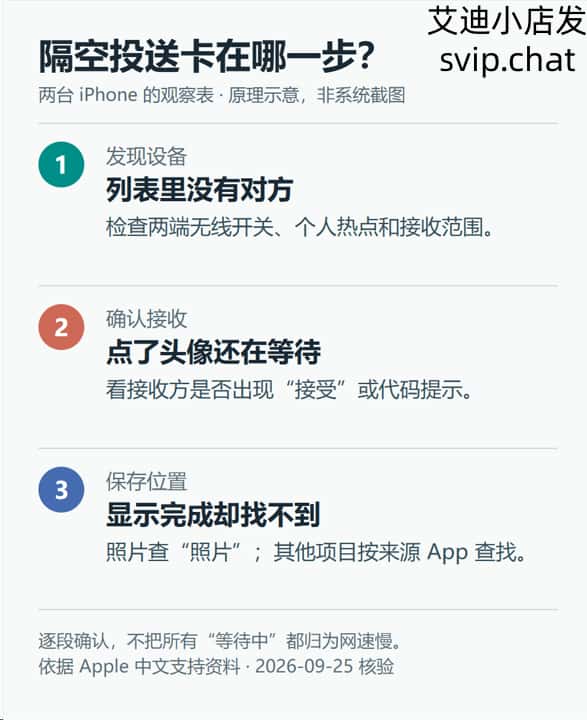
显示完成,文件却在哪里
“传不出去”和“传完找不到”要分开。Apple 说明,多数项目保存在作为发送来源的 App 中:从“照片”分享的照片,先去接收方的“照片”App 看;部分其他项目可能在“文件”App。若发送给的是 Mac,部分文件会进“下载”文件夹。先按发送时选的是照片、文稿还是其他项目找,不要只盯着 iPhone 的“下载”目录。
若一张小照片能正常送达,只有一批大视频反复失败,至少说明设备发现与接收流程并非完全不通。Apple 当前手册也提醒,隔空投送更适合共享少量文件;先缩小单次数量再试,仍不稳定时改用适合大批量文件的传输方式。不要为一次失败就重置网络设置、退出 Apple 账户或删除原件。
仍然无法完成时,保留这些线索
记录两台 iPhone 的系统版本、发送和接收方向、接收方选的是“仅限联系人”还是“所有人(10 分钟)”、发送方是否能看见对方、接收方有无“接受”或代码提示,以及单张照片测试的结果。对照后再联系 Apple 支持,比只说“隔空投送用不了”更容易定位。Apple 的当前使用手册也把重新启动后重试列为故障处理步骤,但没有保证某一步一定修好。
本文由艾迪小店编辑团队整理,资料核验于 2026 年 9 月 25 日。设置与版本条件依据 Apple 中文支持资料;正文插图为原理示意,未对特定设备进行真机故障测试。