别人发来一份 PDF 报名表,要求填好后发回。手边只有 iPhone,也不一定要先打印、手写、再扫描。若只是补姓名、日期或几行备注,可以先用系统已有的填写功能;关键是保留空白原件,并确认最后发出去的确实是填好的那一份。
这里说的是在空白处填资料,不是把 PDF 原来的说明文字删掉重排。两件事需要的能力不同,不能因为表格能填,就认为整份文稿都能像 Word 一样修改。
收到文件后,先留下空白原件
从邮件或聊天 App 收到附件时,先把 PDF 存到自己找得到的位置。若当前只是 App 内的浏览画面,找不到填写工具,可以通过共享菜单尝试“存储到‘文件’”,再打开保存的文稿;不同 App 的入口会有差异。
在有“预览”App 的 iPhone 上,打开 PDF,轻点文件名旁的操作菜单,选“复制”创建副本,再用“重新命名”改成容易辨认的名称,例如“报名表-已填写.pdf”。这是 Apple 的保存与副本说明给出的操作;不要把共享菜单里的“拷贝”当成已经另存了一份文件。
保留原件是本文的操作建议:填错时仍有一份干净模板,也不容易在多个同名文件之间来回猜。不要把唯一原件当作练习文件覆盖。
有“预览”时,从表单填充开始
“预览”是iOS 26 引入的 App。能看到这个 App 时,在其中打开刚才的副本,轻点“表单填充”按钮,再点需要填写的栏位,用键盘输入内容。填完一个位置,再选下一个位置。具体按钮外观以设备系统版本为准。
如果出现自动填充建议,采用后也要核对,尤其是替别人填写表格时。填进空格的内容应该符合本次提交要求,不能只因为系统给出了建议就直接发送。Apple 的预览填写说明也提供了通过加号添加文本格式框的方式。
点了空白格没反应,未必是操作错了
有的 PDF 带可输入的表单栏位,有的只是画出了格子,还有的整页就是扫描图。看起来像表格,不代表每一格都是输入框。自动识别也不能保证适用于所有文件。
如果只是普通空白表格,且文稿允许添加内容,可在填写工具中通过加号添加文本格式框,输入资料后移动到空白处,调整字号和位置。支持“标记”的入口也可以添加文字;Apple 的标记说明列出了文字及格式调整工具。几项简单信息没必要先把整页识别成 Word,再重新摆表格。
添加文本框是在页面上放入新内容,不等于修改 PDF 现有文字。若你的任务是改原文、增删整段说明或重排表格,应向提供方索取可编辑源文件,或选用适合该任务的编辑工具。
如果文稿明确提示限制编辑或填写,停在这里联系提供方。Adobe 的表单排查说明指出,文件安全设置可能限制填写,应由创建者提供允许填写的版本。这里引用的是文件权限原则,不是让你照搬电脑端菜单,更不是绕过限制。
没有独立“预览”App,也有旧版入口
以 Apple 的iOS 18 使用手册为例:打开收到的文稿,如有提示就在“文件”中打开并存储;轻点“自动填充”,再点空白栏输入。需要手动补充文字时,点加号,选择“添加文本格式框”,把它拖到合适的位置。
完成后可用共享按钮发送文稿,并轻点“完成”关闭。更老的系统不一定拥有相同按钮,因此本文不把这条路径写成所有版本通用;但仅仅没找到“预览”,也不足以说明必须升级系统或买一款付费软件。
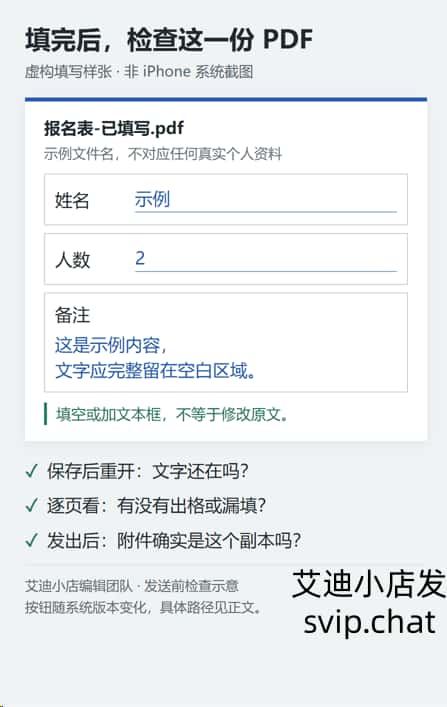
发回去之前,重新打开一次
在“预览”中,返回主菜单会保存文件。保存后重新打开那份“已填写”副本,逐页看:姓名有没有错、文字有没有超出格子、最后一页有没有漏填。不要只看编辑时的第一页就结束。
从这份副本发起共享,或在邮件、聊天 App 中选择它作为文件附件;别回到原来收到的消息,直接转发空白附件。对方需要 PDF 时,也不要只发一张截图代替整份文件。
发出后,条件允许就再打开已发送的附件核对内容。如果对方看到空白或缺字,先比较本地副本与实际附件:本地也缺字,就回到填写和保存环节;本地完整而对方显示异常,则检查是否选错文件,并请对方尝试其他可信阅读器。仅凭一次空白显示,不能直接认定文件损坏或手机不兼容。
含有个人资料的表格,不要为了加几行字就随手上传到不熟悉的在线转换站。如果提供方要求专用填写工具或特定文件格式,以其要求为准。这个任务真正完成的标志,是对方收到一份内容完整、可以正常阅读的文件,而不是手机编辑画面里已经出现了文字。
本文由艾迪小店编辑团队整理,资料核验于 2026 年 9 月 26 日。依据 Apple 与 Adobe 官方说明编写,插图为虚构填写示意,未对读者的具体 PDF 做兼容性测试;入口随系统版本和文件权限变化,发送前请检查实际保存的副本。