“通讯录”里同一个人出现两次,点开却发现一张名片有手机号,另一张有邮箱。看到“全部合并”之前,先别急着按:这可能是两条确实重复的记录,也可能是 iCloud 和另一个联系人账户各保存了一张名片。两种情况看起来相似,处理目标却不一样。
先把“显示在一起”与“存在哪里”分开
打开 iPhone 的“联系人”或“通讯录” App,轻点左上角的“列表”。分别进入“所有 iCloud 联系人”和其他账户的联系人列表,再搜索那个重复的人。Apple 的通讯录同步说明也建议用这个入口核对来源:在 iCloud 列表里找不到,不代表联系人已经丢了,可能保存在另一账户。
如果同一人的两张卡片分属不同账户,你可能只是想让“所有联系人”里只显示一次;如果两张卡片都在同一来源,目标则可能是清理真正的重复记录。还要核对号码、邮箱、备注与姓名,别把同名的两个人当成一个人。
“设置”→“App”→“通讯录”里的“默认账户”,决定以后新增联系人优先存到哪里。改默认账户不会把已经在其他账户的联系人自动搬进 iCloud。这是 Apple 明确写出的边界,不要把它当成迁移按钮。
批量操作前,先留一份能找回的副本
数量多、名片里又有不同号码或工作备注时,先导出再整理。按照 Apple 的联系人导出手册,在“联系人”中进入“列表”,按住要保存的列表,轻点“导出”,检查需要包含的字段,再选择安全的保存方式。如果联系人分散在多个账户,分别核对要保存的列表。
导出只是留存副本,不是“合并后可一键撤销”的保证。联系人文件包含电话、邮箱等私人信息,不要随手发进群聊或交给来历不明的清理 App。没有把重要联系人核对清楚、也没有可用副本时,先停在单张检查,不做“全部合并”。
“查看重复项目”与“链接联系人”,分别在做什么
系统列出了重复项目:逐张检查,再考虑合并
Apple 当前 iPhone 手册写的入口是:进入“联系人” App,在“我的名片”下方轻点“查看重复项目”。可以先点开一张候选名片检查后合并;“全部合并”会处理列表中的全部候选项。对只有几组重复的人,逐组核对比直接批量处理更容易发现同名不同人或字段不一致。
没有看到“查看重复项目”,不能据此断言所有账户都绝对没有重复。Apple 的说明针对系统显示的候选项;你仍可以返回“列表”检查来源,手动核对两张名片。本文不建议为了让按钮出现而关闭、重开 iCloud 联系人同步。
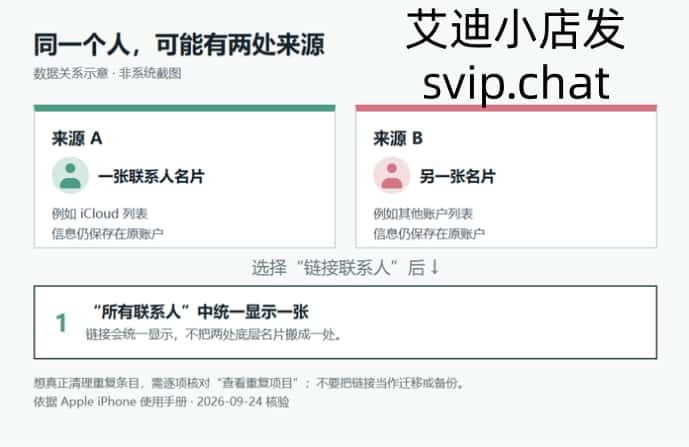
同一个人跨账户重复显示:可以手动链接
确认确实是同一个人后,打开其中一张名片,轻点“编辑”→“链接联系人”,选择另一张,再轻点“链接”。按 Apple 的重复联系人手册,链接后的名片可以在“所有联系人”中统一显示,但链接并不会把两处底层联系人合并成一份,也不会把另一账户的数据迁入 iCloud。
这也解释了为什么“看起来只剩一张”不等于另一张被删了。后续编辑统一名片时,Apple 提醒某些更改可能被拷贝到原来已有对应信息的来源账户;因此跨账户名片上的工作电话、私人电话等仍值得再核对一遍。
整理完,怎样确认没有弄丢
回到“所有联系人”搜索这个人,核对显示的姓名、号码和邮箱;再分别打开原来的来源列表,检查名片实际还存在哪些账户。若你只是改了默认账户却在 iCloud 列表里找不到旧名片,先去原账户列表找,不要马上重复导入或创建。
尤其不要把“删除多余那张”作为第一步。Apple 的联系人管理说明提醒,从电子邮件账户删除联系人,可能会在登录同一账户的其他设备上同步删除。若来源不明、字段有冲突,或者是工作与私人联系人混在一起,先停下核对原始列表与导出副本,再决定是否真的要清理记录。
简单说:要减少“所有联系人”里的重复显示,可在确认同一人后考虑链接;要处理系统检测出的冗余名片,先逐组检查,再决定是否合并。两者都不是自动迁移联系人到某个账户的捷径。
本文由艾迪小店编辑团队整理,资料核验于 2026 年 9 月 24 日。操作名称依据 Apple 中文支持资料,旧版系统的实际入口以设备显示为准;示意图不是系统截图,本文未对真实联系人进行批量操作测试。