录屏结束后回放,画面完整,声音却不见了。很多教程会直接让你长按“录屏”按钮并打开麦克风,但这只解决其中一种情况:你想把自己的解说录进去。要是缺的是 App 自己播放的声音,或者视频其实有声音、只是回放时没有从当前扬声器播出来,处理方向完全不同。
先别急着重装 App 或还原所有设置。先确认你想录的是自己的旁白、App 内音频,还是两者都要。只要把声音来源分开,通常两段很短的测试就能判断问题停在哪一层。
先确认你丢的是哪一种声音
- 自己的旁白没有:画面里能看到操作,但你对着手机说的话没有被录进去,优先检查录屏的麦克风开关和手机麦克风。
- App 内声音没有:你不需要讲话,只想录下 App 正在播放的声音,重点要看该 App 是否允许录制音频或视频。
- 整段都像静音:旁白和 App 声音都没有,需要先做一个不依赖目标 App 的对照录屏,再判断是不是系统录屏或回放环节。
- 只有回放听不到:先在“照片”里播放另一段确定有声音的视频。如果其他视频也听不到,应先检查当前播放音量和声音输出位置,不要把它当成录制失败。
录屏里的麦克风开关主要负责把你的声音和周围声音加入视频;它不是所有 App 内声音的总开关。Apple 同时提醒,某些 App 可能不支持录制音频或视频,所以“打开麦克风后还是没有 App 声音”并不自动等于手机坏了。

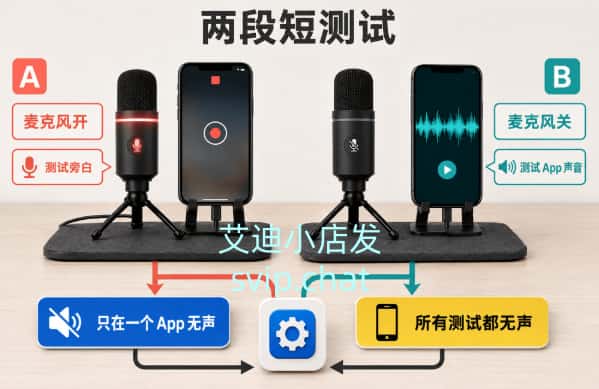
两段短录屏,把问题一分为二
第一段只测试旁白
从屏幕右上角向下轻扫打开控制中心,按住录屏按钮,轻点“麦克风”将它打开,再开始录制。回到主屏幕,对着手机清楚地说一句测试语,几秒后停止录屏,然后到“照片”里回放。
这段录屏不依赖某个第三方 App。能听到自己的声音,说明录屏采集旁白的基本路径可用;完全听不到,再进入麦克风测试。测试时记得说出具体词句,不要只拍手,因为环境降噪和距离会让很轻的声音不容易判断。
第二段只测试 App 内声音
再次按住录屏按钮,把麦克风关闭。选择一段你自己拍摄、已经确认原本有声音的视频,在“照片”中播放并录制几秒。停止后回放新录屏,确认这段已知内容的声音是否被采集。
如果这段有声音,而你真正要录的那个 App 始终无声,问题已经缩小到特定 App 或特定内容。此时继续重启录屏、反复开关麦克风或还原手机设置,通常不会改变该 App 是否允许录制的边界。
旁白没有录进去,先验证麦克风
第一段测试无声时,重新打开控制中心并按住录屏按钮,确认麦克风图标确实处于开启状态。直接轻点录屏按钮会开始倒计时,但不会让你看到麦克风选择,因此“能录到画面”不能证明麦克风已经打开。
开关无误后,按照 Apple 的麦克风检查方法做两个独立测试:
- 打开“语音备忘录”,对着手机底部说话并回放,确认底部麦克风能否清楚收音。
- 分别使用前置和后置相机录一小段视频并讲话,回放两段视频,观察是否只有某个方向的声音异常。
同时检查保护壳、防尘塞或污物有没有挡住麦克风开口。语音备忘录和相机测试也无声或声音明显失真时,问题已经超出录屏按钮本身;不要继续靠第三方录屏 App 试错,应先处理麦克风或设备服务问题。
只有一个 App 没声音,什么时候该停止排查
Apple 官方明确说明,某些 App 可能不支持录制音频或视频。只要系统测试正常、其他允许录制的内容也有声音,而问题稳定地只出现在同一个 App 或同一类内容中,就应该把它视为 App 支持边界,而不是继续修改整台 iPhone。
这时可以检查 App 内是否提供分享、导出或官方保存功能,并查看开发者的帮助说明。不要安装来源不明的录屏工具,也不要尝试绕过 App 的录制限制。第三方工具无法保证改变系统或 App 的限制,反而可能增加账号、隐私和存储风险。
正在屏幕镜像时,先退出镜像
如果 iPhone 正在通过屏幕镜像把画面投到电视或其他设备,先结束镜像再录。Apple 说明,屏幕录制和屏幕镜像不能同时使用。这个状态与麦克风是否开启无关,所以只盯着声音开关会漏掉真正的冲突。
两段对照都失败,再做一次干净复测
确认没有屏幕镜像后,停止当前录屏并重新开始,不要在一次很长的录制里连续切换多个 App。先录主屏幕旁白,再录一段已知有声音的自有视频;每段结束后立刻回放。这样可以避免把中途通知、App 切换或一次偶发失败混进结论。
如果麦克风测试正常,但系统级的两段录屏仍持续无声,可以重启 iPhone 后复测一次,并确认系统已经安装适用于当前设备的正式更新。仍然失败时再联系 Apple 支持,比直接“还原所有设置”更容易保留问题线索。
录完的视频去哪里找
系统录屏默认保存到“照片”App,不会因为它看起来像一个视频文件就自动出现在“文件”App 的下载文件夹。Apple 的 iPhone 使用手册还提供“照片 > 精选集 > 媒体类型 > 录屏”的集中入口。
如果你经常把 Safari 下载、保存到照片和 App 内附件混在一起,可以参考录屏默认保存在照片,不一定出现在文件 App这一区别,再决定应该去哪里找文件。
最后按结果行动,不按猜测行动
- 麦克风开启后能录到旁白:录屏麦克风路径正常。
- 自有视频能录到声音,只有目标 App 无声:优先按 App 支持边界处理。
- 语音备忘录和相机也收不到声音:先处理麦克风或设备问题。
- 正在使用屏幕镜像:结束镜像后重新录制。
- 所有基础测试都正常,只有一次长录屏失败:重新做短录屏,不要从还原设置开始。
录屏无声最容易浪费时间的地方,是把“自己的旁白”和“App 的声音”当成同一条音轨。先用两段短测试把它们拆开,再决定检查麦克风、App 支持还是系统录屏,往往比一次改很多设置更快,也更容易保留原来的手机状态。
资料参考:Apple 官方录屏说明、iPhone 使用手册中的录屏与麦克风操作、Apple 麦克风检查方法。核验日期:2026-09-03。