iPhone 上刚下载完一份 PDF、压缩包或视频,回到主屏幕却完全看不到新文件,这种情况通常不是文件凭空消失,而是“下载”“保存到照片”“在 App 中打开”和“存储到文件”被当成了同一件事。
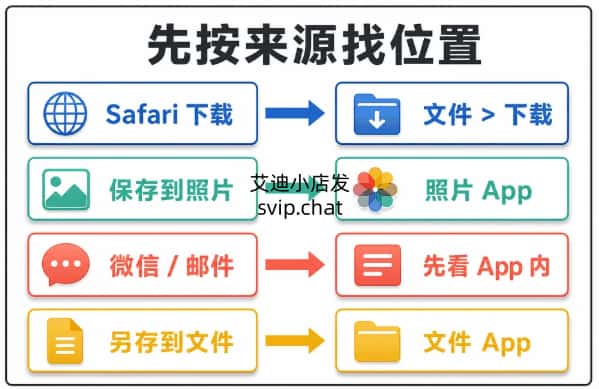
最快的判断方法不是在所有文件夹里乱翻,而是先回忆文件从哪个 App 来、最后点的是哪个动作。Safari 的普通下载通常进入“文件”App,保存图像更可能进入“照片”App,微信、邮件或其他 App 中打开的附件则可能仍留在原 App,只有明确选择“存储到‘文件’”后才会出现在你指定的位置。
先用 30 秒确认三个位置
- 打开 Safari,看地址栏旁是否还显示下载按钮;点开后确认任务是已完成、进行中还是失败。
- 打开“文件”App,进入“浏览”,分别查看 iCloud 云盘和“我的 iPhone”中的“下载”文件夹。
- 如果下载的是图片或视频,并且你点过“保存图像”或“存储视频”,改到“照片”App 的“最近项目”中查找。
这三处都没有时,再回到原来的微信、邮件、浏览器或网盘 App。很多附件只是被预览或缓存在 App 内,并没有自动复制到“文件”App。
先按来源分流,比按文件类型乱找更快
- Safari 下载:先看 Safari 下载列表,再看 Safari 当前设置的下载位置。
- 保存到照片:图片和视频会进入照片图库,不一定同时在“文件”App 生成一份。
- 微信、邮件或其他 App 的附件:只点开预览时,文件可能仍由原 App 管理。需要长期保留时,使用分享菜单中的“存储到‘文件’”,并记住自己选的文件夹。
- 另存到文件:保存时选择了 iCloud 云盘、“我的 iPhone”或第三方云盘,就到对应位置查找,不要只盯着默认“下载”文件夹。
Safari 的“下载”文件夹并不是固定在一处
按照 Apple 当前 iPhone 使用手册,Safari 可以把下载项保存到 iCloud 云盘、“我的 iPhone”或你指定的其他文件夹。检查路径是“设置 > App > Safari 浏览器 > 下载”。系统版本不同,入口排版可能略有变化,但关键是查看当前选中的位置。
如果这里选择 iCloud 云盘,通常到“文件 > 浏览 > iCloud 云盘 > 下载”查找;如果选择“我的 iPhone”,则查看“文件 > 浏览 > 我的 iPhone > 下载”。选择过“其他”的用户,还要打开当时自定义的文件夹。
不要为了测试连续点同一个下载链接。先在 Safari 下载列表确认状态,再打开设置看目标位置。这样能避免产生多个同名副本,也能分清是下载失败还是找错文件夹。
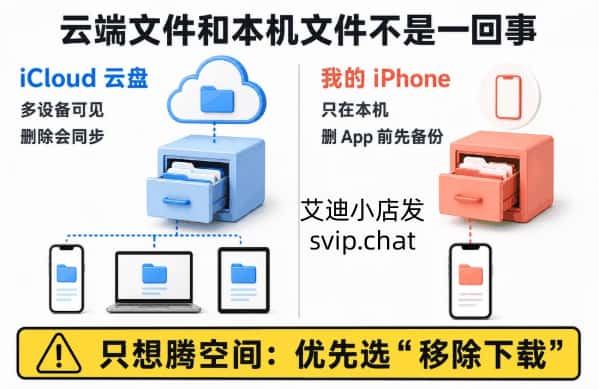
iCloud 云盘和“我的 iPhone”不是一回事
iCloud 云盘中的文件可以在使用同一 Apple 账户并启用云盘的设备间同步;我的 iPhone更偏向当前设备的本地存储。两边都能看到“下载”或 App 文件夹,并不代表它们是同一个目录。
这一区别在清理时尤其重要。从 iCloud 云盘删除文件,可能同步影响其他使用同一账户的设备;本地文件则只保存在当前 iPhone 或对应 App 的存储范围中。重要文件至少确认一份可用副本后再删除。
文件夹里还是没有,按名称、日期和后缀找
打开“文件”App 后,先使用顶部搜索栏输入文件名中的一部分。如果网页给文件取了看不懂的英文名,可以改按日期排序,先看刚下载的项目;也可以搜索常见后缀,例如 PDF、ZIP、DOCX 或 MP4。
“最近项目”只表示最近打开或处理过,不等于文件一定保存在本机。点开文件后,再从标题或更多菜单查看其所在位置。对于带云朵标记的项目,需要网络才能重新下载到当前设备。
PDF、照片和压缩包分别怎么处理
PDF 在 Safari 里打开了,但文件 App 没有
网页直接显示 PDF 时,你看到的可能只是浏览器预览。需要长期保存时,使用分享菜单,选择“存储到‘文件’”,再明确选择 iCloud 云盘或“我的 iPhone”中的文件夹。保存完成后记住文件名,避免过几天只剩一串相似文档。
图片或视频到底在照片还是文件里
“保存图像”通常把内容放进“照片”App;“存储到‘文件’”则会让你选择文件位置。二者可以各存一份,也可以只存在一处。照片已经进入图库、后续需要清理重复内容时,可以参考iPhone 重复照片的安全清理顺序,不要把文件夹为空误判为图片没有保存。
ZIP 压缩包下载后打不开
先在“文件”App 中找到 ZIP 文件。Apple 当前使用手册支持按住压缩包后选择“解压缩”,也可以轻点压缩包生成同名文件夹。若文件不完整、需要密码或采用系统不支持的格式,解压可能失败;这时先确认下载任务是否完整,不要反复安装来源不明的解压工具。
微信、邮件和其他 App 的文件为什么不在“下载”里
第三方 App 可以把文件保存在自己的数据范围内,也可以通过分享菜单把副本交给“文件”App。你在聊天或邮件里点开附件,只能证明它可以预览,不代表已经保存到一个长期可见的公共文件夹。
要保留重要附件,建议打开分享菜单,选择“存储到‘文件’”,自己创建一个名称清楚的文件夹。保存后立刻到“文件”App 打开一次,确认文件能够读取。准备删除原 App 前更要先完成这一步,因为删除 App 可能同时移除其关联的本地用户数据。
只想腾空间,不要把“删除”和“移除下载”混为一谈
对于已经存进 iCloud 云盘、但当前也下载到 iPhone 的文件,Apple 提供“移除下载”:它释放本机占用,云端文件仍然保留,以后可以重新下载。直接选择“删除”则是删除文件本身,并可能同步影响其他设备。
本地文件和删除的云盘文件通常会先进入“最近删除”,到期后永久删除;在“最近删除”里再次删除会立即失去恢复机会。清空间前先确认你执行的是移除本机副本,还是删除原文件。
如果真正的问题是“系统数据”占用很大,删除几个 PDF 不一定有明显变化。可以再看iPhone 系统数据和普通文件占用的区别,把缓存、日志、照片、App 数据和普通下载项分开处理。
常见问题
Safari 下载按钮不见了,是不是文件没了?
不一定。下载按钮主要用于查看当前或近期下载任务,按钮消失不等于已经保存的文件被删除。直接到 Safari 设置查看下载位置,再去“文件”App 的对应文件夹搜索。
“下载”文件夹是空的,能不能重新下载一次?
可以,但先确认 Safari 的下载位置和原任务状态。若文件已经存在于另一个位置,重复下载只会产生副本;若原下载失败,重新下载才有意义。
为什么文件 App 里搜不到刚保存的照片?
如果选择的是“保存图像”或“存储视频”,请到“照片”App 查找。只有选择“存储到‘文件’”并完成位置选择,才会在文件 App 中出现对应副本。
移除下载后还能打开文件吗?
云端原文件仍存在时,可以联网重新下载;离线状态下可能无法立即打开。经常出差或必须离线使用的文件,不要在出发前移除本机下载。
最后判断
找不到下载文件时,按“来源 App、最后保存动作、Safari 下载位置、云端或本机”四层判断,通常比反复搜索“下载”两个字更快。Safari 下载先看文件 App,保存图片先看照片,第三方附件先看原 App;重要文件再用“存储到‘文件’”放进自己能够确认的位置。
本文由艾迪小店编辑团队整理,资料核验于 2026 年 8 月 31 日。