对方要求“请把这几页资料发成一个 PDF”,你却只有几张纸。直接用相机逐张拍照当然能记录内容,但后续还要处理文件格式和页面组合。iPhone 自带的文稿扫描入口,可以让这件事从一开始就按文稿来完成。
这里的目标不是把纸上的文字抄出来,而是得到一份页面完整、能打开、方便发送的 PDF。本文依据 Apple 当前 iOS 26 中文资料整理;系统版本不同,按钮名称或位置可能略有变化,不需要为了扫描几页纸先购买第三方会员。
先选对功能:扫描文字不是扫描整页
“扫描文本”适合把纸上的一段文字插入备忘录;“扫描文稿”适合保留页面并形成 PDF。Apple 在备忘录扫描说明中分别列出了这两种功能。
如果对方需要看到原来的表格布局、图示和手写内容,选择文稿扫描。不要因为识别出了几行字,就认为已经拿到了完整页面。普通相机照片也不是最终 PDF 文件,两种输出应按收件要求选择。
直接交一份文件,可以从“文件”App 开始
不需要附带文字笔记时,从“文件”进入比较直接。按Apple 官方扫描步骤操作:
- 打开“文件”,轻点“更多”按钮,选择“扫描文稿”。
- 让页面进入取景范围,等待自动捕捉;不便自动识别时,用快门或音量键手动拍摄,并检查边角范围。
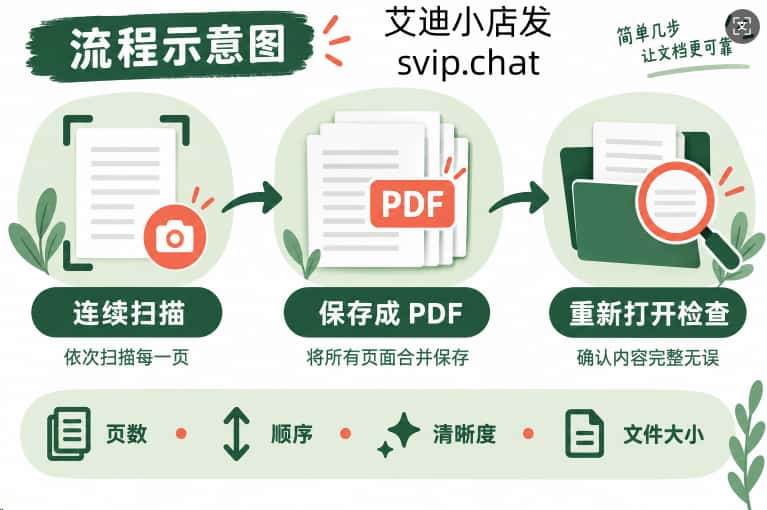
- 继续加入其他页面,整份资料扫描完再结束本次扫描。不要每扫一页就退出保存,否则后面还要处理多个文件。
- 选择保存位置并保存,记住存放的文件夹。
建议先用两张无敏感内容的普通纸熟悉流程,再扫描正式资料。这是操作准备建议,不是速度测试;也不保证任何光线下都能一次识别清楚。
已经在用备忘录或“预览”,不必来回换工具
在备忘录中,可以从“附件”进入“扫描文稿”,连续添加页面后完成;文稿会作为 PDF 保存在备忘录里。不要照着旧教程一直寻找同一个相机图标,先认清自己版本里的入口名称。
iOS 26 的“预览”也提供扫描。Apple 的预览扫描说明给出的入口是打开 App 后选择“扫描文稿”,连续拍摄,并可通过底部缩略图裁剪、旋转或调整颜色。手机没有这个入口时,用前面的“文件”路径即可,不需要为本文步骤强行升级。
工具选一个完成就好。对交付更重要的是最后分享的对象:要发送的是扫描文稿本身,而不是一张页面截图,也不是让对方加入协作的邀请。打开目标 PDF 后使用分享菜单选择接收方式,发送前核对附件名称与内容。
只剩一页时,先分清原件少了还是附件选错了
如果保存或发送后只看到一页,先打开原来的扫描文稿,确认它实际上包含几页。原件也只有一页,检查是否每次扫描都单独保存,或后续页面没有加入;原件完整但待发送文件不完整,则回到原文稿重新选取分享对象。
不能仅凭这个现象就认定某个系统版本必然丢页。缩略图只显示封面也不等于文件只有一页,应真正进入阅读并翻页。也不要简单把图片文件名改成“.pdf”,改后缀并不能替代格式转换。
下面是编辑建议的提交前验收,不是新的系统功能:从保存位置重新打开最终文件,对照原纸逐页翻阅,再确认收件端允许的附件类型和大小。若有多份近似文件,不凭名称末尾“最终版”三个字判断,要打开你这次实际选中的那份。
- 页数和顺序:需要保留的页面是否都在,是否重复或倒序。
- 清晰度:放大看最细的字和页面边缘,不只看缩略图整体像不像。
- 文件大小:以接收端实际限制为准;过大时先保留原件,再考虑压缩副本,压缩后重新检查可读性。
- 分享范围:确认收件人和文件,不把含个人或客户资料的文件随手上传到不明转换网站。
扫描成 PDF 也不代表整页已经变成可自由修改的文字稿。如果任务是重新编辑表格或正文,应另行确认文字识别和格式整理需求;不要把两项工作混在一次扫描里承诺完成。
几页纸整理成一个文件,关键不是安装更多 App,而是选对文稿扫描入口,把页面放进同一次扫描,并验证最终发送的文件。重要原件先保留,等你确认内容完整、接收无误后再安排归档。
本文由艾迪小店编辑团队整理,资料核验于 2026 年 9 月 13 日。具体按钮以设备当前系统显示为准。