蓝牙耳机已经连上 iPhone,设置里也清清楚楚显示“已连接”,但播放音乐、视频时声音还是从手机扬声器出来,或者耳机里完全没声音,这种情况很容易让人先怀疑耳机坏了。
实际上,“蓝牙已连接”和“当前声音正在通过这副耳机输出”并不是完全一回事。尤其是同时用过 iPad、Mac、另一台手机或车载蓝牙的人,连接状态看起来正常,声音实际可能已经被其他设备或另一个输出通道接走。
所以先别急着重置网络,更不用一上来就恢复 iPhone。按照下面的顺序检查,通常更容易找到原因。
一、先分清:是完全没声音,还是声音跑到别的地方了
先随便播放一首音乐或一个有声音的视频,然后按 iPhone 侧边音量键。
注意这时候是在播放媒体的状态下调节音量。如果屏幕上的音量已经明显提高,但耳机还是没有任何声音,再看声音是不是仍然从 iPhone 本机扬声器播放。
常见情况大致可以分成三种:
- 耳机显示已连接,但声音从 iPhone 扬声器出来;
- 耳机显示已连接,手机和耳机都没有声音;
- 刚开始有声音,过一会又自动断开或切到其他设备。
这三种情况的处理重点并不完全一样,所以先判断自己属于哪一种,再继续往下排查。
二、显示“已连接”,先检查当前音频输出
这是最值得先看的地方。
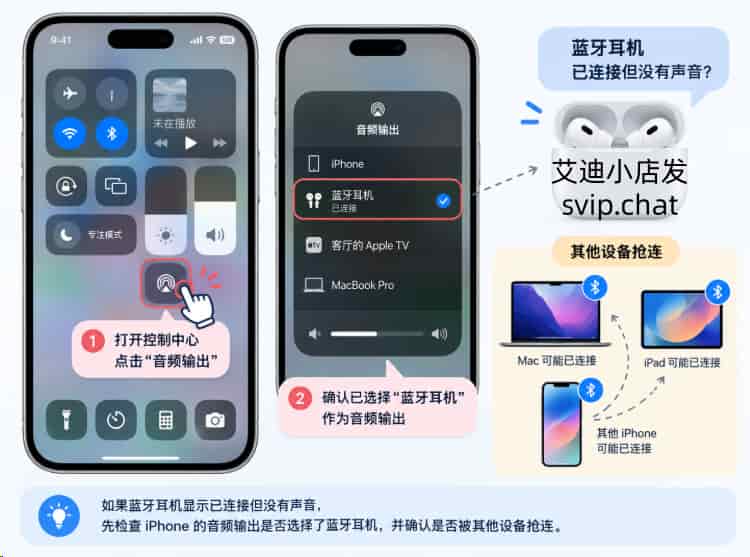
保持音乐或视频正在播放,打开 iPhone 控制中心,找到正在播放的媒体卡片,再查看当前音频输出设备。
如果这里显示的是“iPhone”,而不是你的蓝牙耳机,就算“设置 → 蓝牙”里面写着已连接,声音也可能仍然通过手机播放。
手动选择对应的蓝牙耳机,再播放一次音乐或视频测试。
如果 iPhone 曾经连接过多个蓝牙设备,也不要只看蓝牙设置里的“已连接”三个字。真正决定声音从哪里出来的,是当前选择的音频输出设备。
三、耳机可能被另一台设备抢走了
如果一副蓝牙耳机平时同时配过 iPhone、iPad、Mac、安卓手机、电脑或电视,这一步尤其重要。
比如耳机刚刚连接过电脑,你拿起 iPhone 后虽然看到蓝牙状态发生变化,但耳机的音频通道可能仍然停留在另一台设备,或者在几个设备之间反复切换。
可以暂时把附近其他设备的蓝牙断开,只保留 iPhone,再测试一次。
第三方蓝牙耳机如果支持多设备连接,也可能同时记住两台设备。不同品牌的切换逻辑并不一样,有些会优先播放最后一个产生声音的设备。
所以出现“昨天还好好的,今天突然没声音”时,也可以想一下最近是否刚在电脑、平板或另一部手机上用过这副耳机。
四、断开一次,再重新连接
如果音频输出已经选择耳机,但仍然没有声音,可以先做一次最轻量的重新连接。
进入“设置 → 蓝牙”,找到对应耳机,先断开连接,然后关闭耳机再重新打开,重新连接后播放普通音乐测试。
这里建议先用系统音乐、网页视频或其他确定有声音的内容测试,不要只盯着某一个 App。
如果只有某个 App 没声音,而其他 App 和系统声音都正常,那问题可能在 App 本身,而不是蓝牙连接。
五、还是不行,再使用“忽略此设备”
如果耳机长期显示已连接却不能正常工作,可以把旧的配对记录重新建立一次。
路径是:
设置 → 蓝牙 → 点击耳机右侧的信息按钮 → 忽略此设备。
然后把耳机重新进入配对模式,再从 iPhone 蓝牙设备列表中重新连接。
注意,“忽略此设备”和普通断开不是一回事。前者会删除当前保存的配对关系,因此一般放在普通重连无效之后再做。
如果使用的是 AirPods,也不建议为了偶尔一次没声音就反复删除配对。先检查音频输出和其他设备抢连,通常更省事。
六、声音时断时续,要看距离和无线环境
还有一种情况不是完全没有声音,而是播放几十秒后开始卡顿、断音,甚至耳机直接掉线。
这时候应该检查 iPhone 和耳机之间的距离,以及周围的无线环境。
先把 iPhone 放在身边测试,不要隔着多个房间或墙壁。如果靠近以后明显恢复正常,就需要优先考虑距离或无线干扰,而不是直接判断耳机损坏。
如果只在人多的商场、地铁、办公室或者大量无线设备附近容易卡顿,换一个环境重新测试一次,也能帮助判断问题。
七、控制中心关蓝牙,不等于彻底关闭蓝牙
这是很多 iPhone 用户容易误解的一点。
在控制中心点击蓝牙按钮后,主要是断开当前部分蓝牙配件,并不完全等同于进入“设置 → 蓝牙”关闭蓝牙总开关。
所以如果你是为了排查异常,想真正重新启动一次蓝牙连接,可以直接进入“设置 → 蓝牙”,关闭蓝牙,稍等几秒后再重新打开。
重新开启后,再连接耳机并测试声音是否恢复。
八、什么时候应该怀疑不是设置问题?
排查到这里,可以做一个简单的交叉测试。
| 测试结果 | 优先检查 |
|---|---|
| 这副耳机连接其他手机也没声音 | 耳机自身、电量或硬件 |
| 其他蓝牙耳机连接你的 iPhone 正常 | 原耳机的配对或硬件 |
| 所有蓝牙耳机连接这台 iPhone 都异常 | iPhone 蓝牙设置或系统 |
| 只有某一个 App 没声音 | App 内播放状态或 App 本身 |
如果 iPhone 的蓝牙开关已经无法正常开启、显示为灰色,或者任何蓝牙配件都无法连接,就不太像单独一副耳机的问题了。
反过来,如果只有这一副耳机异常,而其他耳机连接同一台 iPhone 都正常,就应该优先检查原耳机本身。
九、不要一开始就做这几件事
遇到蓝牙耳机没声音,不建议第一步就还原所有设置、还原网络设置或者抹掉 iPhone。
大多数情况下,先确认音频输出、排除其他设备抢连、重新连接耳机,再决定是否删除配对记录就够了。
如果你遇到的其实不是耳机问题,而是下载好的 App 在主屏幕找不到,可以继续看 iPhone 下载 App 后找不到的排查方法。
如果耳机配套 App 本身无法正常下载,也可以参考 App Store 无法下载、付款失败或地区不可用的排查方法,避免把 App Store 问题和蓝牙问题混在一起处理。
常见问题
Q:蓝牙显示已连接,为什么声音还是从手机出来?
先检查当前音频输出设备。蓝牙建立连接后,当前媒体声音仍然可能选择的是 iPhone 本机或其他设备。
Q:重新连接后正常,过一会又没声音怎么办?
重点检查耳机是否还连接着电脑、平板或另一部手机,同时观察是不是只在特定距离或特定环境下容易掉线。
Q:需要直接还原网络设置吗?
一般不需要作为第一步。先重新选择音频输出、断开重连,再考虑“忽略此设备”并重新配对。
Q:AirPods 也是按这个顺序检查吗?
基础排查顺序一样。不过 AirPods 在同一 Apple 账户下的多台设备之间还可能自动切换,所以更要先确认当前声音到底输出到了哪台设备。
总结
iPhone 显示蓝牙耳机“已连接”却没声音,最重要的是不要把“连接成功”和“音频正在从耳机播放”当成同一件事。
先确认音频输出,再排除其他设备抢连;仍然异常就断开重连,最后才考虑忽略设备重新配对。如果其他耳机连接同一台 iPhone 都正常,问题更可能集中在原来的耳机;如果所有蓝牙设备都无法正常连接,再继续排查 iPhone 本身会更有效率。
本文由艾迪小店编辑团队整理,与当前 Apple 蓝牙配件说明核验于 2026-09-18。Apple 的入口名称或商品规格如有实质变化,应以当时的官方页面和实时商品页为准。