临时用电脑发文件,已经选中了 iPhone 的热点,也输对了密码,浏览器却一直打不开。此时反复修改热点密码,往往没有碰到真正需要检查的环节。
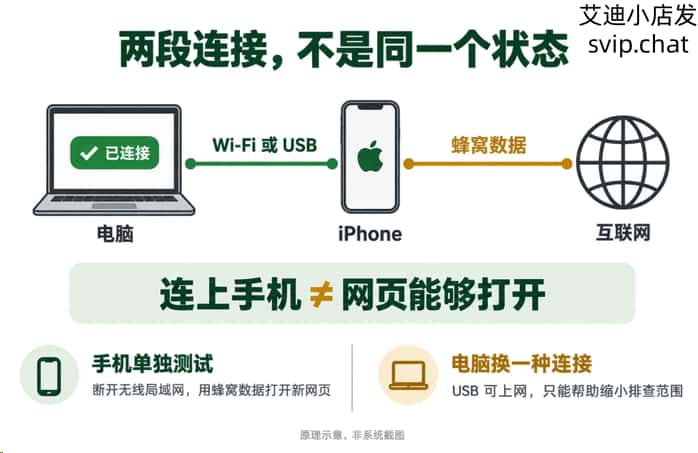
电脑连上手机,和手机能把互联网连接共享给电脑,是两件事。前一段靠 Wi-Fi 或 USB,后一段用的是 iPhone 的蜂窝数据。下面按这两段连接做对照,不需要一上来就还原网络。手机入口依据 Apple 当前使用手册,Windows 操作以 Windows 11 为例;不同版本的名称可能略有变化。
给手机做一次不靠原来 Wi-Fi 的测试
在 iPhone 的“设置”里暂时断开原来连接的无线局域网,确认蜂窝数据已开启,再用 Safari 打开两个平时可正常访问、这次尚未打开的新网页。不要只看聊天软件里已有的消息,或一段已经缓冲的视频。
如果此时手机也打不开网页,电脑端就暂时不用继续折腾。检查手机是否有可用蜂窝信号、套餐状态是否正常;双卡用户还要到“设置”中的“蜂窝网络”查看当前用于蜂窝数据的号码。Apple 的热点使用手册说明,热点使用的是为蜂窝数据选择的号码,也不能把 iPhone 当前接入的 Wi-Fi 当成热点的上网来源。
这一轮测试只能确认手机当时能否访问这些网页,不代表套餐一定允许所有共享场景。热点选项缺失、无法开启,或手机可以上网而多个接入设备都失败时,可以向运营商核实该号码的热点支持情况。做完手机测试,恢复无线局域网功能,再让电脑连接热点。
手机能上网,再看电脑到底卡在哪一步
根本搜不到热点、连不上,或一直提示密码错误:在 iPhone“设置”中打开“个人热点”,也可能需要从“蜂窝网络”进入,确认“允许其他人加入”开启。让手机停留在这个页面,电脑重新打开 Wi-Fi,核对选中的设备名称和页面显示的密码。此时才是检查发现、连接与密码的环节。
已连接,但多个普通网页都打不开:不要只反复输密码。有条件时让另一台设备接入同一热点,同时让这台电脑试一次其他已知可用的网络。另一台设备正常,排查重点更偏向原电脑;所有设备都失败,则应继续检查手机共享状态和套餐条件。这是缩小范围,不是直接判断哪块硬件坏了。
网页正常,只有一个软件或一项下载失败:这已经不是“整台电脑没网”。记录具体报错,检查该应用的服务状态、下载与同步设置。Windows 11 也可以从微软网络连接帮助进入相应的疑难解答。公司管理的电脑,应交给管理员检查,不要自行卸载安全软件或删除配置。
“最大兼容性”值得试,但不是加速按钮
如果无线连接这一段不顺,iPhone 12 或更新机型可在“个人热点”里试着开启“最大兼容性”,然后重新连接。一次只改变这个条件,观察同一网页能否打开,不要同时修改多个网络参数。
Apple 的无线局域网安全说明指出,这个模式把热点限制在 2.4GHz,并使用 WPA2 个人级安全模式;它不是让网速更快的功能。Apple 也提醒,开启后性能和安全性可能下降,因此不用把它当成所有人都应常开的优化项。
如果开启后能够联网,只能说明这一连接条件更适合当前设备,不能据此认定电脑损坏。若没有改善,记下结果,可以恢复原设置,继续下一项对照。
USB 可以做对照,插上能充电还不够
手边有合适的数据线时,可用 USB 比较无线连接与有线连接。使用自己的可信电脑,并保存正在处理的工作:
- Windows 电脑先确认已经安装“Apple 设备”或 Windows 版 iTunes。电脑暂时没网且没有所需软件,可以跳过这项测试,不下载来历不明的驱动包。
- 在 iPhone 的个人热点中开启“允许其他人加入”,用支持数据连接的线缆连接电脑。仅对自己的可信电脑确认“信任”;电脑出现配件连接提示时,按需允许。
- 测试时暂时断开电脑的其他网络连接,包括 Wi-Fi 和有线网络,再尝试打开新网页,避免误把另一条网络的结果算到 USB 上。测试结束后恢复原来的连接。
软件和连接条件可核对Apple 官方的热点连接步骤。如果 USB 能访问同样的网页而 Wi-Fi 不行,排查方向更偏向无线连接或电脑相关设置,但仍不能只凭这一项测试就确定是频段、驱动或硬件故障。USB 也失败时,同样不能忽略软件、线缆和信任状态这些前置条件。
还原网络之前,留下能说明问题的结果
重启手机和电脑、确认可用的软件更新后仍未恢复,再考虑更进一步的处理。联系支持时,把手机机型、系统版本、电脑系统,以及“手机蜂窝网页能否打开、另一台设备结果、Wi-Fi与USB各自结果”放在一起,比只说“热点坏了”更便于定位。
Apple 的个人热点故障处理说明包含“还原网络设置”,路径是“设置”→“通用”→“传输或还原 iPhone”→“还原”。它会影响已保存的无线局域网与密码、蜂窝网络以及相关 VPN、APN 设置,不能当成没有成本的试一试。操作前确认能重新取得所需网络配置;受管理设备或不知道如何恢复配置时,先联系管理员或 Apple 支持。不要误选“抹掉所有内容和设置”。
恢复联网后,把应急连接的流量管住
热点连接恢复以后,电脑正在等待的下载、云盘同步或更新也可能继续运行。临时只需要发一份文件,可以先暂停不必要的大任务,避免问题修好后又多消耗一笔手机流量。
Windows 11 可在“设置”→“网络和 Internet”→“Wi-Fi”里选择当前连接的热点网络,打开“按流量计费的连接”。微软说明,这一设置会尝试减少数据使用,部分更新、下载或同步可能因此受限;它不是流量封顶保证,也不是修复断网的开关。
如果普通网页已经正常,只是这些后台任务没继续,不要又把热点判成故障。不再使用时断开连接,并按需关闭个人热点;下次再连接,也确认一下电脑有没有开始新的大文件任务。
本文由艾迪小店编辑团队整理,资料核验于 2026 年 9 月 21 日。设置依据 Apple 与 Microsoft 官方说明;文中的对照顺序用于缩小排查范围,不代表已对所有机型、电脑和运营商套餐完成实测。