照片在 iPhone 上看得好好的,传到 Windows 电脑后却打不开;或者本机能预览,提交附件的网站仍然不接受。遇到这两种情况,不必马上把整个相册转成 JPG,更不要删掉手机里的原片。
自己存档和给别人使用,可以是两份文件。需要长期保留的 HEIC 原片继续留着;眼前只交几张照片,就另存所需的 JPEG 副本。电脑能否读取原片,与接收方是否接受这个格式,是两个不同的问题。
HEIC 是 iPhone 高效照片常见的文件扩展名,并不是“照片损坏”的标志。但只看到这个后缀,也不能证明文件一定完整。如果手机里的原图也打不开,或电脑文件大小是 0 字节,应先检查下载、复制是否完成,不要靠反复转换修复一个不完整的文件。
只交几张照片:在 iPhone 另存 JPEG
如果接收方明确要求 JPG/JPEG,用所需照片的副本处理即可。下面的“预览”路径已核对 Apple 的 iOS 26、iOS 27 使用手册;旧系统没有这个 App 时,不要照着找不存在的菜单。
- 照片还在图库里时,选中需要的一张,轻点共享按钮,在操作列表选择“存储到‘文件’”或“保存到‘文件’”,放进容易识别的文件夹。这里只复制所需项目,不删除图库照片。如果已经有保存在“文件”里的 HEIC,可跳过这一步。
- 打开“预览”App,通过“浏览”找到刚才的图像文件并打开。确认选的是照片本身,而不是聊天窗口或图库的截屏。
- 轻点文件名旁的操作菜单,选择“导出”,格式选 JPEG。若有大小滑块,先保留足够清晰度,不要一开始就压到最小。
- 按界面提示完成导出,存到单独的文件夹或使用能区分的名称,例如“待发送照片”。重新打开这份副本,再把它传给电脑或提交附件。
具体导出入口可对照 Apple 的“预览”导出说明。保留原文件、单独命名及只试一张,是本文的操作建议。JPEG 副本是用于兼容的输出,不应被当作原片所有数据都完整保留的证明。
没有“预览”的旧版 iPhone,可以检查下文的 USB 导入设置;手边有 Mac 时,也可在“预览”打开 HEIC,再用“文件”中的“导出”存为 JPEG。不要为了这一次交附件就仓促升级系统,更不用把私人照片上传到来历不明的在线转换站。
把 photo.heic 重命名为 photo.jpg,不是转换。Microsoft 的文件扩展名说明明确区分了改名与格式变化。图标变了、名字变了,接收软件仍可能读到原来的 HEIC 内容。
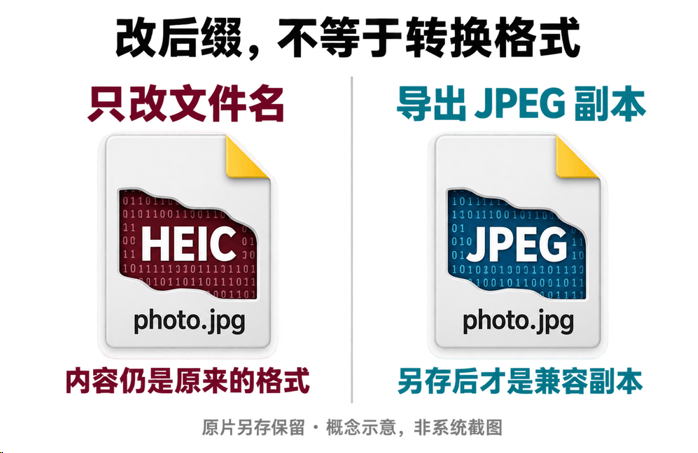
长期在 Windows 整理:核对原片支持
如果以后经常整理 iPhone 照片,又希望保留原文件,值得解决的是电脑看图软件的支持问题,而不是每次都额外转换一套。
先用当前“照片”应用打开一张已确认在手机上正常的 HEIC,并记下完整提示。若提示缺少扩展,可从应用给出的官方入口核对 HEIF 图像扩展,以及它是否同时要求 HEVC 支持。不要从搜索广告下载所谓“万能解码包”。
Microsoft 的相关故障说明给出了 HEIF 与 HEVC 扩展方案,但该文应用对象是 Windows 10。Windows 11 的实际需求还要看当前应用、已有组件和商店提示,不能由这篇旧版说明直接推出“所有电脑都必须再买两个扩展”。是否收费及能否安装,以你设备上的官方商店页面为准;单位电脑交由管理员确认。
按要求安装后重新打开应用,用同一张照片复查。如果 JPEG 能打开、HEIC 仍失败,可继续检查该应用的格式支持;如果两种格式都失败,或只有个别照片出错,就应再看文件来源、复制完整性和应用本身。此时继续换后缀或重复付费,不能帮助确定原因。
相机与传输设置,影响的不是同一批文件
“兼容性最佳”主要管以后怎么拍
在 iPhone“设置”中进入“相机”与“格式”,选择“兼容性最佳”,可以让之后的常规照片采用 JPEG。Apple 的照片传输说明写明了这一生效时间:从设置后开始拍摄。
因此,昨天拍好的 HEIC 不会因为今天改了开关,就在图库或电脑中自动变成 JPEG。只为交几张旧照,不必改变长期拍摄习惯;经常与只收 JPEG 的工作系统协作,才值得考虑这一取舍。特殊拍摄模式以设备实际选项为准,不把普通照片的设置外推到所有模式。
“自动”和“保留原片”管 USB 导入时的选择
近期系统可在“设置”中的“App”→“照片”里查找“传输到 Mac 或 PC”;较旧系统可能直接在“设置”→“照片”。需要兼容副本时可试“自动”,希望保留源格式时选“保留原片”。Apple 的 HEIF/HEVC 媒体说明使用的是“可能会转换”,所以仍应检查实际导入的结果,不能承诺每次都得到 JPEG。
这个设置不会追溯修改电脑里已有的文件,也不是所有聊天 App、网盘或共享途径的统一格式开关。若“iCloud 照片”启用了优化储存,按 Apple 的 PC 导入要求,还要先让原始全分辨率版本下载到手机;看得到缩略图不等于已经具备完整导入条件。
把验收放在要交出去的那一份上
做出一个 JPEG 后,先用一张完成整条流程,再决定是否处理其余照片:
- 格式:在电脑显示文件扩展名,确认选中的是实际导出的文件,不是仅改名的原件。JPG 与 JPEG 都是常见的 JPEG 扩展名,上传网站若限定后缀,按它的要求使用真正的 JPEG 文件。
- 大小与尺寸:核对接收方的文件体积、像素和比例要求。能打开不等于能上传;只提示“文件过大”时,继续调整副本,不要覆盖原片。
- 画面:放大看文字、边缘和细节,确认方向、裁切及颜色满足用途。不要把重拍屏幕或截屏当作保留原画质的转换办法。
- 接收结果:在最终使用的软件或网站试开、试传。自己电脑有扩展,不代表收件人的电脑也有。
格式转换也不能代替隐私检查。涉及拍摄地点的照片,可结合站内的 照片分享的位置管理,检查准备发送的副本及画面内容。这里只要求交付一份可用文件,不需要把相册原件清空。
本文由艾迪小店编辑团队整理,资料核验于2026年9月22日。操作依据 Apple 与 Microsoft 官方说明;“预览”路径已核对 iOS 26、iOS 27 文档,具体选项以设备显示为准。配图为格式示意,未使用读者私人照片进行转换测试。