出门前已经装好了 Google 翻译,到了没有网络的地方却发现用不了,问题可能出在准备步骤,而不是 App 没装对。安装应用和下载离线语言包是两件事。这篇面向已经在 iPhone 上安装 Google 翻译的用户,重点是把要用的语言提前准备好,并确认断网后能完成自己的任务。
先把要用的语言留在这台手机里
在有可用 Wi-Fi 时打开 Google 翻译,点按源语言或目标语言,找到需要的语言并下载;完成后,确认它旁边出现“已下载”标记。已有语言包可在应用的“设置”里的“离线翻译”中管理和更新。具体按钮位置可能随版本变化。
这里有两个容易忽略的细节:语言能被选中,不代表它支持下载;按下下载,也不代表文件已经准备完成。没有下载图标的语言不能按这条路径下载,不能靠反复点击解决。入口和标记可对照 Google 的 iPhone 离线语言包说明。
要拍菜单,两边的语言都要检查
如果你打算把外文菜单翻成中文,不要只看“中文已经下载”。Google 对离线相机翻译的要求是:源语言和目标语言都要下载。也就是菜单本身的语言,以及你希望读到的译文语言。
打开应用里的相机入口,核对语言选择器中的两种语言。现场拍摄和从图库导入图片是不同入口;文字太小、反光或字体特殊,也会影响识别。包准备好了,并不意味着任何照片都能准确翻译。具体条件见 Google 图片与离线相机翻译说明。
出门前做一次真正断网的检查
比反复查看下载列表更有用的,是提前验证一次实际需要的功能。下面是编辑建议的自查方法,不是本站已完成的手机实测结果。
- 先记下要用的语言对,例如英语译中文,检查需要的语言包状态。
- 选一个不影响通话和工作的空档,在“设置”中关闭 Wi-Fi 和蜂窝数据,确认测试不会继续借助网络。结束后恢复原设置。
- 回到 Google 翻译,手动选好两种语言,输入一句此前没有翻译过的普通短句,不用历史记录中的旧结果判断。例如自己写一句物品数量或房间位置描述。
- 如果还要拍照翻译,再对准一段清晰的新文字单独试。只需要文字翻译的人,不必把其他功能全部测一遍。
能生成新译文,才说明这次检查涉及的语言和功能可以在当前离线状态下工作。换语言、换手机或重装应用以后,应重新核对,不能沿用另一台手机的结论。
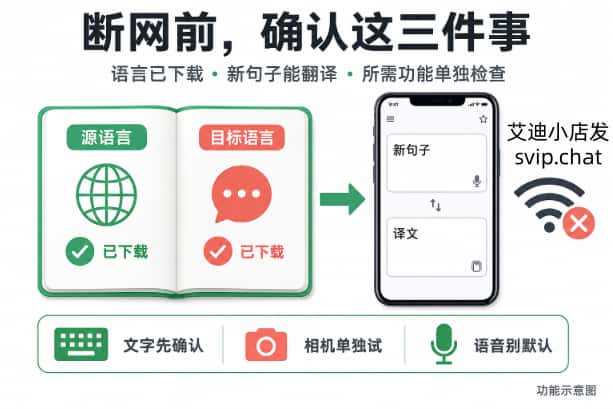
功能示意图,不是 Google 翻译的实际界面截图。
检查没有通过,按失败的位置处理
语言旁边没有下载按钮:先确认自己选的是所需语言;如果确实没有对应入口,就不要把它当成已具备离线支持。提前准备另一种你能正常使用的方式。
有下载按钮,但迟迟没完成:回到可用 Wi-Fi,查看应用内下载状态和手机可用空间。还未下载成功时先别断网,也不建议删除整个 App,免得增加重新准备的工作。
输入文字能翻译,相机却不行:优先核对两种语言,再检查相机权限、光线和文字清晰度。文字成功只能验证文字这一步,不能代替相机检查。
文字能翻译,语音却不能用:不要据此认定语言包坏了。语音输入、译文朗读和文字翻译是不同功能;Google 的 iOS 语音帮助还指出,语音按钮被停用可能是源语言不受支持。本文没有取得“下载语言包后所有语音功能都能离线使用”的官方保证,因此不作这种承诺。需要面对面交流时,要另外验证所需语音功能,说明见 Google iPhone 语音翻译帮助。
准备到哪一步,取决于你要完成什么
临时读一段文字,检查对应语言的文字翻译即可;要看菜单,再加上相机;要开口交流,则需要单独确认语音。没有必要把“某个功能暂时不可用”扩大成“这个 App 完全不能用”。
如果你的目标不是读懂外文,而是找商品出处或相似图片,那是另一个任务,可以看 iPhone 上 Google Lens 的识图入口说明。
出门前留下三个明确答案就够了:要用哪两种语言、语言包是否已下载、断网后需要的功能是否检查通过。重要内容仍要核对原文,别把临时翻译当成不会出错的最终答案。
本文由艾迪小店编辑团队整理,Google 官方资料核验于 2026-09-07。文中的断网检查为使用建议,不代表本站已完成对应设备的实测;应用入口与语言支持范围如有变化,请以当前官方说明和应用内显示为准。