在 App Store 直接搜索“Google Lens”,结果里可能出现好几个名字带 Lens、识图或反向图片搜索的应用。这里最容易走错的地方,是把 Google Lens 当成一个必须单独下载的 iPhone App。Google 官方目前把 Lens 放在 Google App、Google Photos 和部分浏览器入口中,名称相近的第三方应用并不等于官方版本。
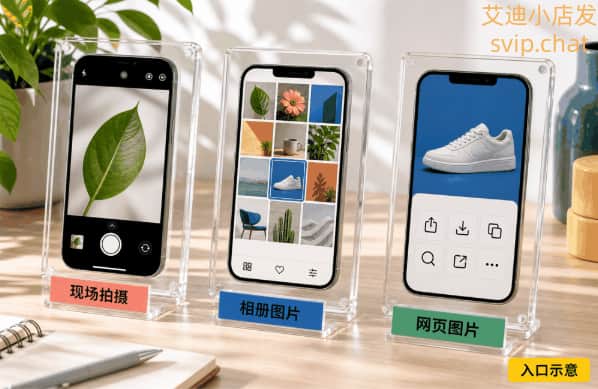
实际操作不用记很多按钮。先问自己一个问题:要识别的东西正在镜头前、已经保存在相册里,还是只出现在网页上?这三种情况分别走不同入口,通常比反复安装应用更快。
先认准官方 Google App,不要只看图标和名称
打开 App Store 页面时,可以同时核对三项信息:应用名称为 Google,开发者显示为 Google,官方页面地址中的 App ID 为 284815942。美国区官方页面在本文核验时要求 iOS 16.0 或更高版本,并列出了 Lens、反向图片搜索、相机识别和翻译等功能。
商店展示范围、系统要求和界面会更新,因此不要把某张旧截图当作永久标准。如果当前商店搜索不到,先从 Google 官方页面进入并核对开发者和 App ID,再判断是地区、系统版本还是搜索结果混入了相似应用。不要因为名称中有“Lens”就直接订阅或付款。
先按图片所在位置选入口
东西就在眼前:从 Google App 打开相机
打开 Google App,在搜索栏附近找到 Lens 图标,允许相机权限后对准物品。适合识别植物、商品外观、包装标签、书封或零件。画面里有多个物体时,不要把整张图都交给系统判断,先拖动选区,只框住真正要查的部分,结果通常会更集中。
图片已经在相册:上传原图或截图
从 Google App 的 Lens 入口选择设备照片,或者在 Google Photos 中打开照片后调用 Google Lens。找同款商品、查截图来源、识别一段外文菜单时,优先上传清晰原图;如果截图带有聊天头像、订单号或通知内容,先裁掉无关和敏感区域。
图片只在网页里:先对网页图片操作
Google 官方说明,iPhone 或 iPad 可以对搜索结果图片和网站图片进行视觉搜索。不同浏览器版本显示的菜单可能不同;看不到 Lens 入口时,可以先把图片保存到相册或截取需要的区域,再走相册上传。这比在菜单里反复寻找一个并不存在的固定按钮更可靠。
Google Lens、看图查询和实况文本怎么选
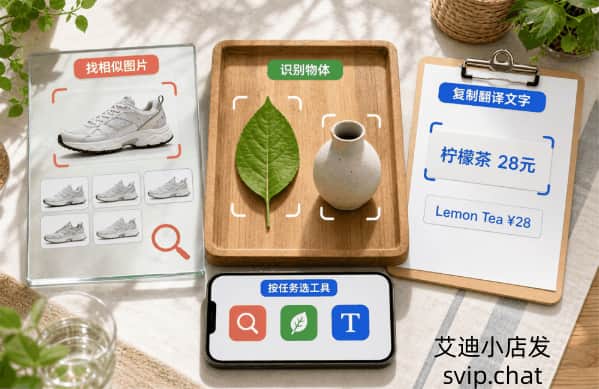
三种工具会在部分任务上重叠,但重点并不相同。想找相似图片、商品页面或图片来源,优先试 Google Lens;想知道照片中的植物、宠物、地标或艺术作品是什么,可以先看苹果“照片”中的看图查询;目标只是复制、拨打、查询或翻译照片里的文字,实况文本往往更直接。
- 找相似物和网页来源:先用 Google Lens,并缩小识别区域。
- 识别照片里的常见物体:先看照片信息按钮是否出现看图查询标志。
- 复制或翻译文字:长按照片中的文字,或使用实况文本按钮。
- 结果不确定:换一张角度更正、光线更足的照片,再交叉核对来源。
看不到 Lens 或无法读取照片,按四个位置检查
第一处:确认应用身份与版本
先核对开发者和 App ID,再到 App Store 查看是否有更新。第三方 Lens 应用的按钮、收费方式和照片处理规则都可能不同,不能拿它的界面去套 Google 官方教程。
第二处:检查相机和照片权限
现场拍摄需要相机权限,相册导入需要照片权限。可以进入“设置”-“App”-“Google”,分别检查“相机”和“照片”。如果只允许访问部分照片,新拍的图片不在授权范围内,也会出现相册里明明有图、Lens 却看不到的情况。
第三处:把识别区域缩小
识别失败不一定是网络或账号问题。包装盒上同时有图案、品牌字样和条码时,系统可能把注意力放错位置。把选区缩到商品主体、零件接口或一段文字,再尝试一次,通常比连续重拍更有效。
第四处:换一条入口验证
相机入口没有结果,可以拍成照片后从相册上传;网页长按没有入口,可以保存图片后再识别;只需要文字时,则直接改用实况文本。入口变化不代表功能一定失效,也不需要先退出 iCloud 或更换 Apple ID。
App Store 搜不到时,先别急着换账号
“搜索不到 Google Lens”和“无法下载官方 Google App”不是同一件事。前者可能只是搜索名称不对,因为官方功能集成在 Google App 中;后者才需要继续核对当前商店是否显示官方 App、设备系统是否满足要求,以及下载时出现了什么提示。
如果你不确定某个 App 是否真的要求其他地区账号,可以先看如何判断 App 是否真的需要美区账号。已经确认是官方应用,但下载按钮、付款或地区提示异常时,再按App Store 无法下载的分线方法处理。不要为了一个名称相似的搜索结果频繁切换商店地区。
识图之前,也要留意照片里的隐私
身份证件、完整订单、银行卡、验证码、公司内部页面和带人脸的私人照片,不适合直接上传做普通识图。必须查询时,先裁掉不相关区域并遮住敏感内容。Google Photos 提供视觉搜索记录相关设置,使用后可以按自己的隐私偏好检查和管理;应用的照片权限也可以随时回到 iPhone 设置中调整。
识图结果只能作为线索。植物、药品、零件型号和商品真伪等需要高准确度的判断,不能只凭一张相似图片下结论,应继续查看包装信息、制造商资料或专业人员意见。
记住这条最短判断就够了
镜头前的东西,从 Google App 打开相机;已经保存的图片,从相册上传;网页里的图片,先用网页入口,找不到按钮就保存后再识别。只想复制文字时优先用实况文本,只想识别照片中的常见物体时先看苹果的看图查询。
先认准官方应用,再选正确入口,最后缩小识别区域。多数“Google Lens 在 iPhone 上找不到”的问题,到这里已经能分清是应用身份、权限、入口还是图片本身造成的。
本文由艾迪小店编辑团队依据 Google 与 Apple 官方资料整理,功能入口、App Store 可用范围和系统要求可能调整,请以当前设备和官方页面实际显示为准。