最让人犹豫的情况,不是完全查不到记录,而是两边给出相反的答案:Apple 的购买历史里能搜到一个 App,订单日期和金额也对得上;回到 App Store 的“我的 App”,它却像从来没有下载过一样。
这不一定代表购买记录丢了。购买历史更像交易档案,“我的 App”更接近当前可以查找和重新下载的应用清单,两者本来就不是同一个列表。账号、隐藏状态、设备类型、商店可用性和购买类型中的任何一项不同,都可能造成“有记录,但列表里没有”。
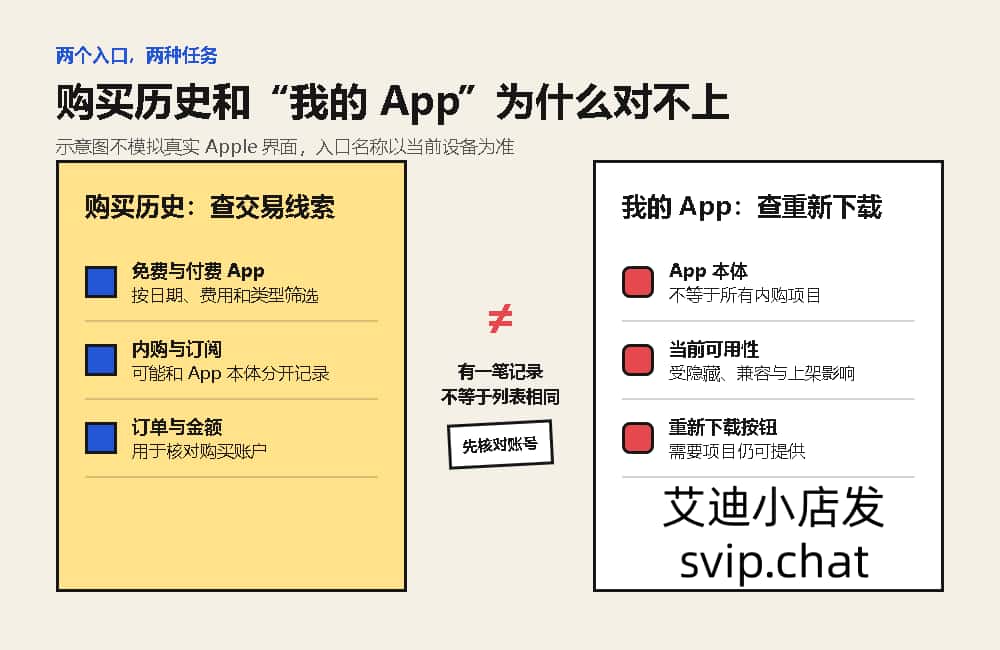
两个列表并不是同一份数据
在当前 iPhone 使用手册中,购买历史的入口位于 App Store 头像下的“App 与购买历史”-“购买历史”。这里可以按日期、费用、类型和家庭成员筛选,内容不只包括 App 本体,还可能出现 App 内购买、订阅、音乐、视频和其他 Apple 媒体服务项目。
“我的 App”位于同一区域,但任务不同:它用于查找当前账户取得过、并且仍可为当前设备提供的 App。于是,一笔内购记录会出现在购买历史中,却不会单独变成一个 App 图标;一个被隐藏的 App 仍留在完整购买记录中,却不会继续显示在 App 购买项目列表。
如果你核对的重点其实是一笔已经发生的收费,而不是重新下载,建议转到Apple 扣款来源与购买历史核对,把订单、订阅和银行卡账单分开查。把账单任务留在购买历史里,把安装任务留在“我的 App”,更不容易走错入口。
证据要按顺序叠起来
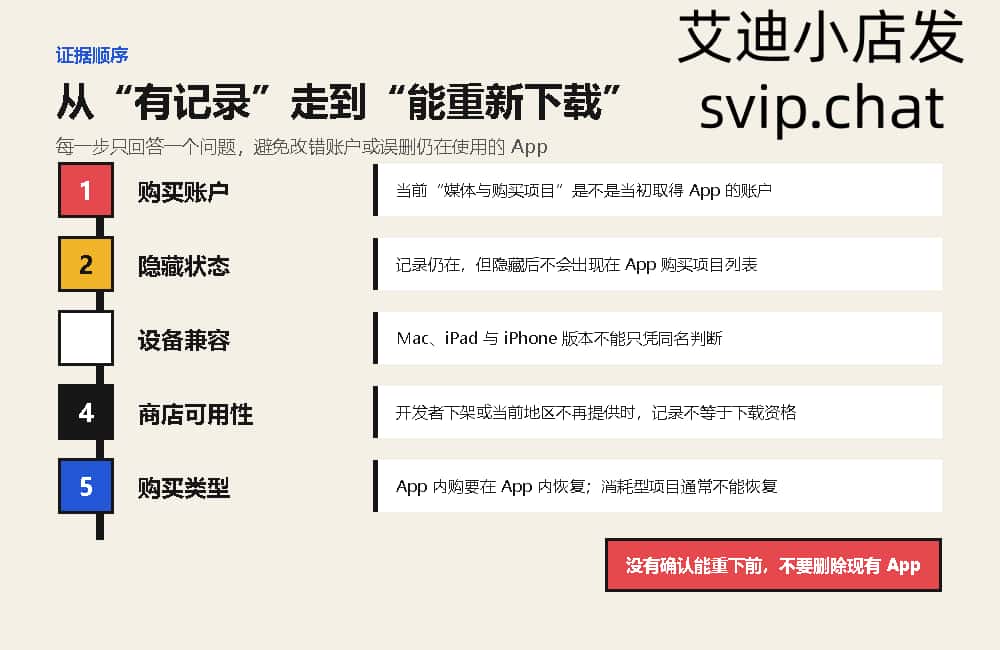
看到 App 不见后,连续退出账号、切换地区或删除应用都太早。更稳妥的做法,是按五层证据确认问题停在哪一步。前一层没有成立,就不要用后一层的动作补救。
当前购买账户不一定是 iCloud 主账户
先看 App Store 头像下当前使用的 Apple 账户,再到“设置”-“你的姓名”-“媒体与购买项目”核对。很多中国用户会让自己的常用账户继续负责 iCloud 照片和备份,只在 App Store 使用另一个地区的账户;设置顶部显示的 iCloud 邮箱,并不能单独证明当前购买项目属于它。
如果购买历史中完全没有目标 App,Apple 官方建议考虑它是否由另一个 Apple 账户取得。还记得是用美区账号下载、后来切回国区的,可以查看美区 Apple ID 下载后退出、更新和重装的区别。如果只有更新时弹出旧邮箱,则更接近App 更新要求旧 Apple ID的购买归属问题。
有记录,列表里却没有,隐藏状态最值得先查
Apple 对隐藏项目的说明正好解释了这种现象:隐藏 App 后,它仍会出现在设置中的完整购买记录,却不再出现在 App Store 购买项目列表;使用家人共享时,家庭成员也不能从共享列表重新下载它。
在 iPhone 或 iPad 上,可以打开 App Store,轻点头像,再进入自己的姓名或 Apple 账户页面,向下查找“隐藏的已购项目”。如果找到目标 App,先取消隐藏;取消隐藏本身不会把图标自动放回主屏幕,还需要在项目仍可提供时重新下载。不同 iOS 版本的入口文字可能略有变化,以当前设备显示为准。
同名 App 不代表当前设备一定兼容
购买记录里出现过一个名称,不代表它一定有适用于当前 iPhone 的版本。Apple 举过的典型例子是:购买过 Mac App,不等于它也能在 iPhone 或 Apple Watch 上运行。iPad 专用版本、停止支持旧系统的版本,以及开发者后来重新上架的另一个独立项目,也不能只凭图标或名称判断为同一份购买。
这一步要看开发者、平台、当前最低系统要求和项目页面,而不是直接重新付款。页面要求更高版本 iOS 时,先评估设备能否升级;项目编号、开发者或平台明显不同,则先向开发者确认购买是否通用。
商店记录还在,项目也可能不再提供
Apple 的 iPhone 使用手册在重新下载步骤中加了一个条件:App 仍需在 App Store 中可用。开发者已经下架、当前账户所在商店不再提供,或当前设备不满足提供条件时,过去的交易记录不会自动变成新的下载按钮。
这也是为什么不建议为了找一个旧 App 就反复改 Apple 账户国家或地区。地区变化还会牵涉余额、订阅、付款资料和家人共享;而如果开发者已经整体停止提供,改区也未必有用。只有屏幕明确显示“此设备已关联到另一个 Apple 账户,在若干天内无法关联”时,才按 Apple 的关联设备说明处理等待期,不要把所有已购列表问题都归到 90 天限制。
App 本体和 App 内购买要分开恢复
如果能下载 App 本体,但专业版、去广告、附加功能或订阅没有恢复,应在该 App 内寻找“恢复购买”入口,并使用当初购买项目时的同一 Apple 账户。Apple 说明,非消耗型项目可能恢复,游戏币、提示次数等会被用完的消耗型项目通常不能恢复。
Apple Arcade 游戏还有一个容易误判的例外:通过 Apple Arcade 订阅游玩的游戏不会出现在普通购买项目中。此时要核对订阅和 Apple Games App 的资料库,而不是在“我的 App”里寻找一笔永久购买记录。
正在使用的 App,不要为了测试先删掉
如果旧设备上或当前 iPhone 里还保留着目标 App,删除应放在最后。至少先确认三个事实:目标 App 仍在当前商店提供,原购买账户能够正常验证,App 内的重要本地数据已经完成应用自身备份或导出。只看到购买历史里有一行记录,不足以证明删除后一定能装回来。
- 没有确认购买账户时,不删除现有 App。
- 没有确认云端同步或本地导出时,不用卸载重装测试数据。
- 项目开发者、平台或编号对不上时,不急着再次付款。
- 只有一个 App 缺失时,不把整台手机的 iCloud 主账户一起更换。
如果核对结果表明这不是旧购买项目隐藏、设备不兼容或 App 已下架,而是目标 App 当前确实只在美国区提供,当前商店账号也没有这项购买记录,并且你缺少可持续控制的美国区“媒体与购买项目”账号,可以查看艾迪小店的美区 Apple ID 独享账号商品说明。博客与商品页同属艾迪小店;具体资料、交付和售后以购买当日商品页为准。账号服务解决的是商店地区与账号交付需求,不保证某个第三方 App 永久上架、旧购买项目转移、内购恢复、付款或订阅成功。
给这次核对留下一条明确结论
购买历史找到项目,说明你掌握了一条交易线索;“我的 App”出现重新下载按钮,才更接近当前可以安装。两者不一致时,依次写下购买账户、是否隐藏、设备平台、当前商店可用性和购买类型,通常就能把问题停在一个具体层级。
本文由艾迪小店编辑团队整理,资料核验于 2026 年 8 月 3 日,主要依据 Apple 官方的购买历史与我的 App 入口说明、隐藏和取消隐藏 App 说明、重新下载问题说明、重新下载 App 说明和App 内购买恢复说明。入口名称、项目上架状态、兼容要求和恢复条件可能调整,请以当前设备、开发者页面与 Apple 官方资料为准。