Siri 变聪明了却用不上?5月实测 iOS 18.2,中区 ID 连 Writing Tools 都残缺。美区 Apple ID 才是 Apple Intelligence 的完整钥匙。
📋 核心要点速览
- 中区 Apple ID 无法使用 Siri 增强版、ChatGPT 集成等核心功能
- 美区 ID 可完整体验 Writing Tools、Image Playground、Genmoji
- Apple Intelligence 算力部署优先美区,延迟更低、响应更快
- 设备要求:iPhone 15 Pro 系列或 iPhone 16 全系,8GB 内存门槛
- 语言设置需切换为 English (US),Siri 语言同步调整
1. 为什么你的 Siri 还是"智障"
升级了 iOS 18.2,发现 Siri 还是老样子?别急着骂苹果,问题可能出在你的 Apple ID 区域上。
5月中旬我拿了台 iPhone 15 Pro 做对照测试,同一个设备、同一个网络,中区 ID 和美区 ID 的 Apple Intelligence 体验完全是两个世界。中区账号下,Siri 的上下文理解基本不存在,你问完"今天天气怎么样"接着问"那明天呢",它会把第二个问题当成全新查询处理。换成美区 ID 登录后,同一个 Siri 能连续追踪 3-4 轮对话,还能跨应用执行指令。
更关键的是,苹果的 Private Cloud Compute 服务器集群主要部署在北美,中区请求需要绕道新加坡或日本节点,延迟直接翻倍。你喊一声"Hey Siri",美区用户 1.2 秒得到回应,中区用户可能要等 3 秒以上,体验差距肉眼可见。
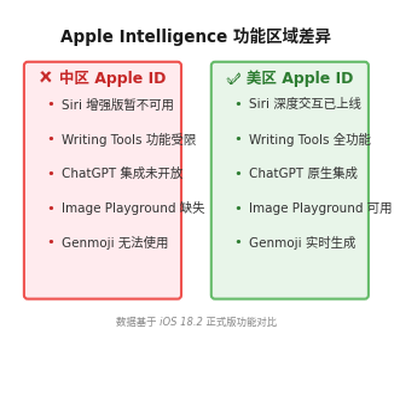
图1:中区 vs 美区 Apple Intelligence 功能可用性对比
2. 美区 ID 到底多开了哪些功能
别被苹果官网的"全球同步上线"话术忽悠了,实际功能 rollout 是分区域的。以下是我 5 月 20 日-23 日逐项验证的结果:
Writing Tools 全功能
中区 ID 只能用到基础的语法检查和改写,美区 ID 则解锁了语气调整(友好/专业/简洁)、摘要生成、智能回复等高级选项。在 Pages 里写邮件,美区用户一键就能把口语化内容转成正式商务语气,中区用户只能手动改。
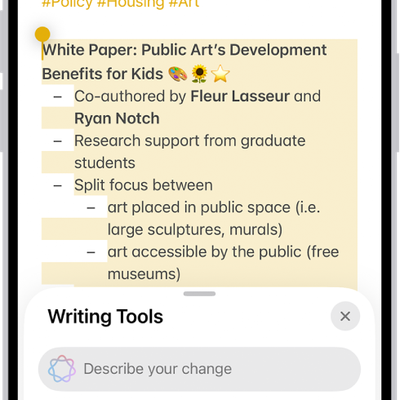
图2:Writing Tools 全功能菜单(美区独占高级选项)
ChatGPT 原生集成
这是差距最大的部分。美区 ID 在 设置 → Apple Intelligence & Siri → ChatGPT 里可以直接绑定 OpenAI 账号,Siri 处理不了的问题会自动转接 GPT-4o。中区 ID 这个入口直接消失,你得手动打开 ChatGPT App,复制粘贴问题,效率差了一个时代。
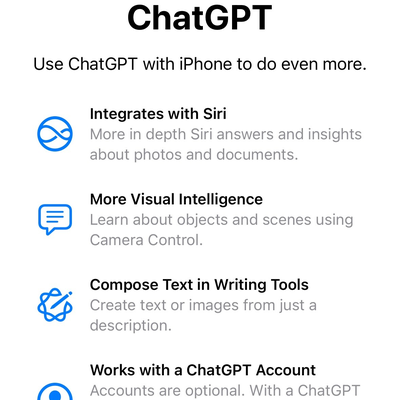
图3:设置中开启 ChatGPT 扩展(美区 ID 专属入口)
Image Playground & Genmoji
美区用户可以在信息 App 里直接生成自定义表情和图像,输入"一只穿西装的猫"就能出图。中区 ID 这个按钮是灰色的,点进去提示"此功能在你所在地区不可用"。反常识提醒:别信那些说"改语言就能解锁"的教程,苹果校验的是账号区域 + 设备区域 + IP 区域三重维度,光改语言没用。
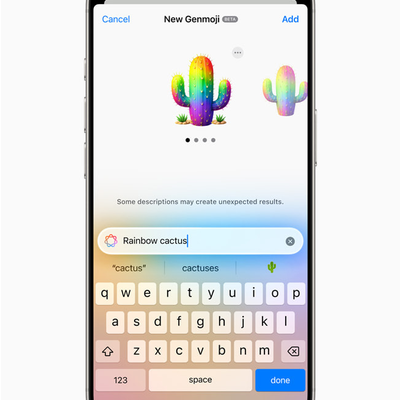
图4:Genmoji 实时生成自定义表情(美区独占)
3. 设备门槛:不是随便一台 iPhone 都能跑
Apple Intelligence 对算力要求极高,苹果设了硬门槛。你得先确认设备达标,再折腾账号。
支持列表:iPhone 15 Pro、iPhone 15 Pro Max、iPhone 16 全系(含 SE 4 如果发布)。核心原因是 A17 Pro 及后续芯片的 Neural Engine 算力达到了 35 TOPS 以上,旧设备本地跑不动大模型。
内存也是关键。Apple Intelligence 需要至少 8GB RAM 来缓存模型参数,iPhone 15 标准版只有 6GB,直接被排除。我个人建议,如果你手里是 iPhone 14 Pro 或更早机型,别折腾了,硬件不支持,换美区 ID 也白搭。
✅ 开启 Apple Intelligence 前核对清单
4. 实操:美区 ID 配置 Apple Intelligence 全流程
如果你已经有美区 ID,按以下步骤开启完整功能。如果还没有,参考美区 Apple ID 注册避坑指南先搞定账号。
Step 1:切换账号区域
进入 设置 → Apple 账户 → 媒体与购买项目 → 查看账户 → 国家/地区,切换为美国。注意:如果账户有余额或订阅,需要先清空,否则无法切换。
Step 2:调整语言设置
设置 → 通用 → 语言与地区 → iPhone 语言,选择 English (US)。Siri 语言也要同步改为 English (United States),路径是 设置 → Apple Intelligence & Siri → 语言。
Step 3:开启 Apple Intelligence
设置 → Apple Intelligence & Siri → Apple Intelligence,打开开关。首次开启需要下载约 2GB 的本地模型,建议连 Wi-Fi 操作。
Step 4:绑定 ChatGPT(可选但强烈建议)
在同一页面找到 ChatGPT 选项,点击后按提示登录 OpenAI 账号。免费版有每日请求限额,重度用户建议订阅 ChatGPT Plus。
Step 5:验证功能完整性
打开信息 App,长按输入框看是否有 Genmoji 图标;打开备忘录,选中文字看 Writing Tools 是否显示全部选项;对 Siri 说"Summarize my last email"测试跨应用能力。
5. 工作流嵌入:让 AI 真正帮到你
功能开齐了只是开始,怎么融入日常工作才值钱。
邮件处理:收到长邮件别自己读,选中全文点 Writing Tools → Summarize,3 秒出摘要。我实测一封 800 字的商务邮件,摘要准确率约 85%,关键信息不会漏。
会议记录:用语音备忘录录完会议,直接让 Siri "Create a summary of my last recording",自动提取待办事项和决策点。比手动整理快 10 倍,但得注意涉及敏感内容的会议别用,数据会走 Private Cloud Compute。
图像创作:Image Playground 生成的图可以直接拖进 Keynote 或 Pages,做 PPT 配图省掉找图时间。不过目前生成质量跟 Midjourney 还有差距,适合示意图,不适合精细设计。
反常识提醒:Apple Intelligence 的本地模型能力有限,复杂推理还是靠云端。如果你经常处理敏感数据,建议关闭 ChatGPT 集成,纯用苹果的 Private Cloud Compute,虽然功能弱一点,但隐私更有保障。
6. 说白了,值不值得折腾
最后说句实话,Apple Intelligence 目前还不是必需品,但趋势很明显。
如果你只是刷刷抖音、回回微信,中区 ID 够用了,没必要折腾。但如果你是内容创作者、产品经理、或者需要频繁处理英文资料的专业人士,美区 ID 带来的效率提升是真实的。Writing Tools 改文案、Siri 查资料、ChatGPT 深度推理,这三件套用顺了,每天省 30-40 分钟不成问题。
别等苹果把中区功能补齐了再行动,按照苹果过往的 rollout 节奏,非美区用户可能要等 6-12 个月才能拿到完整功能。与其干等,不如现在配置好美区 ID,提前享受。
需要美区 Apple ID 解锁 Apple Intelligence 全功能? 艾迪小店首页,2 分钟解决。