登录美区 Apple ID 以后,有些人第一眼看到价格变成美元、推荐内容换了,或某个 App 的介绍只剩英文,就以为整台 iPhone 的语言也被改了。实际上,这里混在一起的是三件事:手机系统使用什么语言、App Store 进入哪个国家或地区的商店,以及开发者为单个应用准备了哪些本地化介绍。
如果只是切换“媒体与购买项目”所使用的账号,iPhone 的系统语言通常不会自动改变。真正可能变化的是 App Store 里能看到哪些应用、价格和币种、搜索与推荐内容,以及部分应用详情页显示中文还是英文。先找准变化发生的位置,比反复退出账号或改手机语言更重要。
先看英文出现在哪一层
“App Store 变英文”并不是一个足够准确的故障描述。同一块屏幕上的中文和英文,至少可能来自下面三个层级。
- iPhone 系统语言:由“设置 > 通用 > 语言与地区”管理,决定设置页、系统菜单和多数系统按钮使用什么语言。
- App Store 商店地区:由“媒体与购买项目”当前所用 Apple 账户的国家或地区决定,影响应用提供范围、价格、币种、搜索和推荐内容。
- 单个应用详情页:应用名称、描述、关键词和截图文字由开发者提交的本地化内容决定,不是所有应用都会提供简体中文版本。
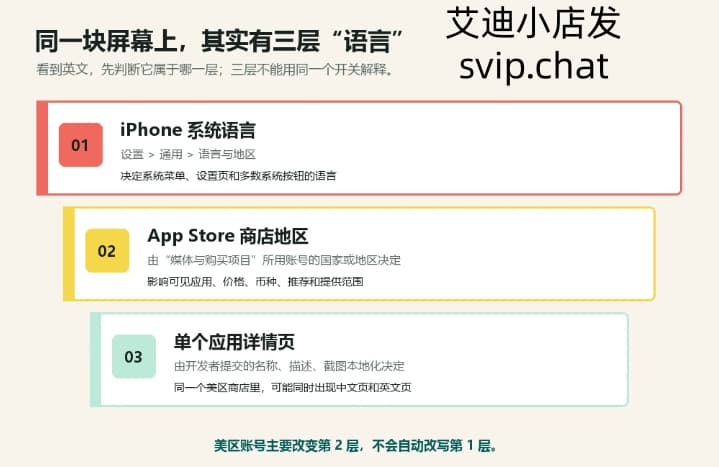
因此,设置页面仍是中文,但 App Store 的价格显示为美元,并不矛盾;商店首页大部分内容能看懂,只有某个应用介绍是英文,也不代表账号没有切换成功。
同一个美区商店里,中文和英文可以同时存在
Apple 允许开发者为 App 的名称、描述、关键词、宣传文字和截图等产品页信息提供多种本地化版本。用户打开产品页时,如果开发者提交了与当前语言匹配的内容,页面可以显示对应语言;如果没有,App Store 会使用其他相关本地化或开发者设置的主要语言。
这就是为什么同一个美区 App Store 中,有些热门应用仍能看到中文名称或中文介绍,有些应用则从标题到截图都是英文。差异来自开发者提交了哪些资料,不能只用“这是美区账号”解释。
还要再分清一层:App Store 详情页显示中文,不代表安装后的 App 界面一定有中文;详情页是商店元数据,App 内界面则取决于应用本身支持的语言。反过来,商店介绍是英文的 App,安装后也可能根据 iPhone 或应用内设置显示中文。
只切换媒体与购买项目,通常不会碰 iCloud
用于 App Store 下载和购买的账号入口,与设置顶部承载照片、通讯录、备份和“查找”的 iCloud 主账号不是同一个操作层级。只为进入另一个地区的 App Store 时,应先确认自己操作的是“媒体与购买项目”,不要为了看懂商店页面退出设置顶部的主账号。
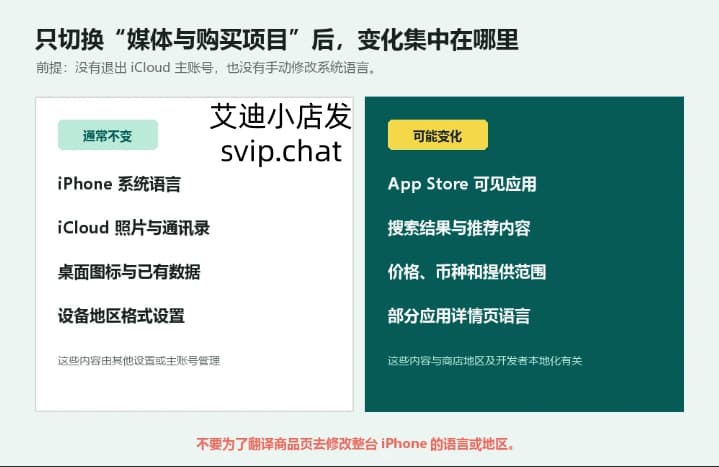
如果还没有分清两个入口,可以先阅读站内的国区与美区账号在 App Store 和 iCloud 的分工。先确认数据边界,再进行账号操作,比事后恢复照片、通讯录或购买记录更稳妥。
页面变成英文时,按三个位置检查
系统菜单和设置页一起变了
先进入“设置 > 通用 > 语言与地区”,查看 iPhone 语言。这里决定的是整台设备的系统显示。如果系统语言被手动改过,可以在这个入口调整;单纯更换 App Store 账号,一般不需要来这里处理。
价格、币种和推荐内容变了
这更像是商店地区发生了变化。可以打开“设置”,轻点顶部姓名,再查看“媒体与购买项目”当前使用的账号。美国区商店出现美元价格、不同的推荐内容或不同应用目录,是商店范围变化的正常表现,不等于 iPhone 语言设置出错。
只有一个应用介绍是英文
优先判断开发者是否提供中文产品页。不要为了翻译一个应用介绍去修改整台手机的语言或地区,也不要仅凭相似图标下载。更可靠的做法是核对应用的官方名称、开发者名称、详情页链接中的数字 App ID 和当前系统要求。
看不懂英文页面,也不必改整台手机
准备下载某个海外 App 时,可以从开发者官网或官方帮助页进入 App Store 链接,再核对开发者名称和数字 App ID。直接使用准确的英文应用名搜索,通常也比输入中文译名更容易找到官方版本。页面上的年龄分级、兼容性、App 内购买项目和隐私信息仍要逐项看清,不要只认应用图标。
如果当前商店搜索不到目标 App,先确认它是否真的在美国区提供,再确认这台 iPhone 的 iOS 版本是否满足要求。站内的下载海外 App 前的美区账号需求核对单列出了官方页面、商店地区、设备兼容和第三方服务条件的检查顺序。
美区账号只在商店地区确实不符时才相关
目标 App 的美国区官方页面真实存在、当前媒体与购买项目不是美国区账号、应用在当前商店确实不可用,并且设备满足系统要求时,美区账号才可能处理“进入美国区商店”这一层问题。它不会自动翻译所有页面,也不能替代开发者自己的注册、访问、付款或订阅规则。
在上述条件已经确认后,可以查看艾迪小店的美区 Apple ID 账号服务说明。博客与商品页同属艾迪小店;商品页负责账号商品、交付说明和售后,不保证第三方 App 永久上架,也不承诺其注册、访问、功能或订阅资格。
下载以后,语言和账号仍要分开管理
应用下载完成后,可以根据日常使用需要决定是否切回原来的媒体与购买项目账号。已经安装的应用通常不会因为切回账号立刻消失,但后续更新、删除后重装、购买记录和订阅仍可能关联最初下载或购买它的账号。具体边界可以参考美区 Apple ID 下载完成后的退出、更新与订阅说明。
真正需要记住的不是“美区就等于英文”,而是先看英文出现在哪里:整台手机的菜单看系统语言,应用目录和币种看商店地区,某个 App 的介绍看开发者本地化。三层分开以后,大多数显示差异都不需要通过反复退出账号解决。
本文由艾迪小店编辑团队整理,资料核验于 2026 年 7 月 29 日。Apple 的设置入口、商店销售范围和应用本地化内容可能调整,实际显示请以当前设备和 Apple 官方页面为准。