在美区 App Store 免费榜里看到 Netflix Game Controller,第一反应很容易是“Netflix 又出了一款手机游戏”。2026 年 8 月 14 日核验时,它位列美国区 iPhone 免费 App 总榜第 15、娱乐类第 2;点进产品页却看不到游戏关卡或片单,因为这款 App 的任务只有一个:把 iPhone 或 iPad 变成电视或电脑上 Netflix 游戏的控制器。
这也解释了为什么有人下载后觉得“里面什么都没有”。游戏不在控制器 App 里运行,能下载它和能开始游戏是两件事。判断是否需要它,先把大屏、会员、手机和 App Store 四个条件分别核对。
榜单里的“控制器”容易被当成一款游戏
Apple 的美国区官方产品页显示,应用开发者为 Netflix, Inc.,App ID 为 6447582581,要求 iOS 17.0 或更高版本。应用本身可以免费获取,但页面同时说明,可玩的游戏包含在 Netflix 会员中。
这里有三组容易混淆的关系:
- 它不是 Netflix 流媒体 App:不能用来浏览或播放影视内容。
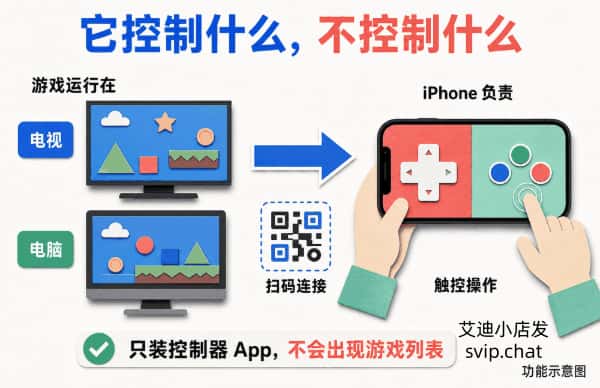
- 它不是独立手机游戏:只在 iPhone 上打开控制器,不会出现完整游戏列表。
- 它也不是通用蓝牙手柄:它服务的是电视或 Netflix.com 上支持手机控制的 Netflix 游戏。
四个角色放对位置,才知道该不该下载
- 电视或电脑:负责显示并运行支持的大屏游戏。
- Netflix 会员:负责提供游戏访问资格;控制器 App 免费,不等于游戏服务不需要会员。
- iPhone 或 iPad:负责扫码、方向、点击、滑动、输入或绘制等操作,系统至少为 iOS/iPadOS 17。
- Apple 账户:用于从当前地区的 App Store 取得控制器 App,不会替代 Netflix 会员。
三种使用场景,只有一种离不开这个 App
准备在电视上玩
这是最典型的场景。Netflix 官方说明,每位电视端玩家都需要一部手机或平板作为控制器。电视上的游戏能够显示“开始游戏”并出现二维码,同时 iPhone 满足系统要求,这时安装控制器 App 才有明确用途。
准备在电脑上玩
电脑通过 Netflix.com 运行支持的游戏时,可以使用手机或平板作为控制器,也可以直接使用键盘和鼠标。一个人坐在电脑前玩,未必需要额外下载;多人同屏或游戏操作更适合触控时,它才更方便。
只想在 iPhone 上玩
这款控制器并不符合需求。你要找的是可以下载到手机、直接在手机上运行的 Netflix 手机游戏,而不是 Game Controller。两类 App 的下载、登录和存档关系不同;涉及美区游戏和存档时,可再看App Store、Game Center 和游戏账号的分工。
中国区页面没有返回应用详情,先别急着换账户
本次用同一个 App ID 核对地区页面:美国区可以看到应用名称、开发者、版本和系统要求,中国区 URL 没有返回产品详情或获取入口。这只能说明 2026 年 8 月 14 日的页面结果不同,不能承诺它以后一直在哪些地区上架。
先在自己当前的 App Store 搜索完整英文名,并核对开发者是不是 Netflix, Inc.。如果搜不到,再回到实际用途:电视或电脑上是否已经出现支持的游戏与二维码,iPhone 是否达到 iOS 17,Netflix 会员是否可用。前面任一项不成立,换商店地区也不会让游戏凭空出现。
如果这些条件都成立,当前商店仍不显示官方 App,可以查看本站的美区 Apple ID 服务说明。博客和商品主站均由艾迪小店运营;该服务只处理对应 App Store 的账号使用条件,不包含 Netflix 会员,也不保证某台电视、某款游戏或未来版本始终兼容。使用其他商店账号时,不要退出自己用于 iCloud、照片、通讯录和备份的主账户。
连接动作很短,前提检查更重要
Netflix 的简体中文帮助说明给出的 iPhone 连接路径很直接:
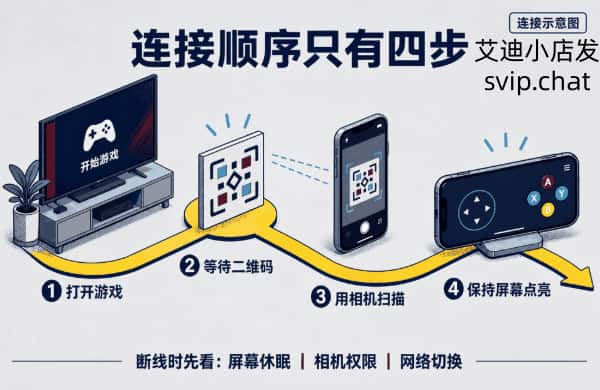
- 在电视的 Netflix App 或电脑的 Netflix.com 中选择支持的游戏,点“开始游戏”。
- 等待电视或电脑屏幕显示二维码;部分游戏需要先经过启动画面。
- 打开 iPhone 自带相机对准二维码,点按识别出的链接。
- 系统打开控制器弹窗或已安装的 Game Controller,连接后开始操作。
如果第一次扫码把你带到 App Store,先完成安装,再返回大屏重新扫一次。控制器设备无需登录某个特定 Netflix 账号,Netflix 也说明这个连接过程不会共享该会员账号的数据或信息。
卡住时,别反复扫码
大屏一直没有二维码
先确认你进入的是支持在电视或电脑上运行的游戏,并已经越过启动画面。若根本没有“开始游戏”,更可能是当前游戏、电视型号、Netflix App 或账号条件不支持,不是 iPhone 相机故障。
相机对着二维码没有反应
改用 iPhone 自带相机,调整与屏幕的距离,并点一下画面中的二维码帮助对焦。若 App 提示相机权限关闭,到“设置 > 隐私与安全性 > 相机”检查对应权限;不同 iOS 版本的显示文字可能略有差异。
已经连接,却频繁断开
先保持 iPhone 屏幕点亮。Netflix 提醒,手机进入休眠后控制器可能断开,唤醒后有时还需要重新扫码。若仍反复中断,再按官方顺序测试关闭 VPN,并分别尝试 Wi-Fi 与蜂窝网络,避免一次同时改很多设置。
下载成功只说明 App Store 这一关通过了。大屏能运行游戏、Netflix 会员有效、手机系统达标和二维码能连接,四项同时成立才算真正可用。
把“能下载”和“能玩”分开
Netflix Game Controller 的价值很明确:把手边的 iPhone 变成电视或电脑游戏的临时手柄。它不提供独立游戏,不替代 Netflix 会员,也不会因为更换 App Store 账号就改变电视和游戏的兼容性。
准备下载前,先看大屏有没有支持的游戏和二维码,再看会员、iOS 版本与商店地区。这样即使当前 App Store 没有显示,也能知道自己缺的是下载入口,还是整套使用条件尚未成立。
本文由艾迪小店编辑团队整理,资料核验于 2026 年 8 月 14 日。Apple 榜单、应用版本、地区上架范围和 Netflix 支持设备可能调整,请以当前 App Store 产品页、设备界面与官方帮助中心为准。