手机提示空间不足,Google 相册又显示可以“释放此设备的空间”,看起来只要点一下就能解决。但如果你还开着 iCloud 照片,清理前要多问一句:我希望这些照片以后只在 Google 相册里看,还是继续留在 Apple 照片和 iCloud 中?
这两个目标对应的操作并不一样。Google 保留已备份的云端副本,不等于它能让 iCloud 图库保持不变。本文适用于 iPhone 上已经使用 Google 相册的读者;不同 iOS 和 App 版本的入口名称可能略有差异。
“释放空间”不是把照片压小一点
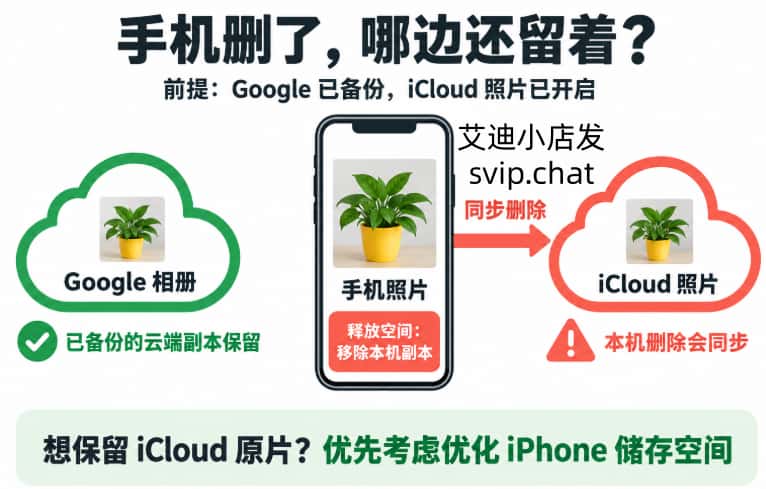
Google 的释放设备空间说明针对的是:移除已经备份到 Google 相册的设备副本,把相应照片留在 Google 云端。它不是单纯清缓存,也不是清理 Google 账户的云端容量。
还有一个外观相似、结果不同的操作:在 Google 相册里选中照片,点垃圾桶或“删除”。这不是释放本机空间的替代入口,会删除 Google 相册中的项目,并可能同时影响设备上的副本。具体区别见 Google 的删除说明。不要为了清手机,直接在 Google 相册里全选删除。
iCloud 照片开启时,本机删除会传过去
Apple 明确说明:使用 iCloud 照片时,在一台设备上删除照片或视频,使用同一 Apple 账户同步这些内容的其他设备也会受到影响。它不是“手机随便删,云端永远另留一份”的独立保险箱。可查看 Apple 的照片删除说明。
把两份官方说明合起来,可以得到一个操作判断:当 Google 相册获准移除本机照片,而这台 iPhone 又在同步 iCloud 照片时,就不能指望 iCloud 中的同一批照片完全不受影响。Google 云端备份仍在,与 iCloud 接收到删除,是可以同时发生的两件事。这里是基于两套产品规则的解释,不是对你这台手机完成情况的检测。
因此,如果你还要在 iPad、Mac 或 Apple 照片中保留完整图库,先不要确认这次批量移除。也不建议临时反复开关同步来试错,尤其是还没弄清哪些原片已经上传的时候。
能在 Google 相册看到,不等于已经备份
Google 相册也会显示手机上的照片。刚拍好的图出现在 App 中,只能证明它能被看到,不能证明已经存入正确的 Google 账户。
- 核对备份账户。打开右上角头像,查看当前账号及备份状态;需要时进入相册设置中的“备份”。手机上登录了多个 Google 账号,要确认备份实际存到了哪一个。
- 核对要保留的内容。打开重要照片或视频,在“更多”“关于”或详情区域查看该项目的备份状态。仍在等待、备份暂停、容量不足时,先解决这些提示,别只看总缩略图数量。
- 用网页交叉确认。在浏览器打开 Google 相册网页,登录刚才确认的同一账号,按日期查找并打开关键照片,播放重要视频。网页里没有找到的资料,不按“已经上传”处理。
状态查看方法参考 Google 备份帮助。抽查几张并不证明整个图库完整;涉及不可替代的资料,应覆盖所有准备清理的重要项目,另外保留可独立打开的电脑或硬盘副本,并确认清晰度符合需要。
在中国地区使用时,还要考虑自己实际能否正常访问所用云服务。如果当前打不开网页核验、无法确认账号,或者经常需要离线查看原片,就不适合把唯一可用副本留在一个此刻无法访问的地方。先保留本机内容。
想继续留在 Apple 照片,就选另一条路
如果你的目标是“手机少占一些空间,但 iCloud 仍留原片,Apple 照片继续显示图库”,更匹配的是 Apple 的“优化 iPhone 储存空间”,而不是让第三方应用删除图库项目。
按 Apple 当前说明,可进入“设置”→你的姓名→“iCloud”→“照片”,核对“同步此 iPhone”,再选择“优化 iPhone 储存空间”。iCloud 保存全分辨率内容,手机按需要使用节省空间的版本。前提是 iCloud 有足够空间并能正常同步;这项设置不代表马上释放固定容量。来源:Apple 管理照片储存空间。
开启优化后,也不要靠手动删除照片来“加速”。优化储存和删除项目是不同动作。临出门要用的原片或视频,提前确认已经下载、能够打开,别到了离线环境才发现需要联网取回。
决定只移除本机副本,也要留一轮验收
如果你已经确认 Google 备份完整,而且接受这些项目不再保留于本机 Apple 图库,以及可能同步影响 iCloud,才进入 Google 相册头像下的“释放此设备的空间”。阅读本次项目数量和删除范围;只要范围不清楚或与你的目标不符,就取消。
移除之后,到正确账号的 Google 网页中再次确认关键内容。不要把 Apple 照片中暂时看不到,直接解释成所有副本都丢失;也不要因为 Google 中还能看到,就认定 Apple 图库会自动恢复原样。
还有一道不该跳过的门槛:Apple 照片里的“最近删除”不是普通缓存。其中仍有内容时,空间可能没有马上完全腾出来。Google 的清理说明虽然提及这一步,也不意味着你应该直接清空整个相簿。先完成备份验收,确认里面没有其他误删资料;只有确实不再需要恢复的项目,才考虑永久删除。永久删除不能作为测试按钮。
已经清过,照片找不到了怎么办
先停止继续清理,回想当时用的是“释放设备空间”,还是选中照片后点了删除。随后分别查看正确账号的 Google 相册网页、Google 回收站,以及 Apple 照片的“最近删除”;这是几个不同的位置,不能只查其中一个就下结论。
找到需要的项目,按对应位置提供的恢复选项处理;恢复后再核对照片日期、内容和播放情况。回收站或最近删除中的项目有保留期限,按页面当前显示尽快处理,不等到最后一天。如果已经永久删除、没有可用副本,本文无法保证找回。
清理前最值得确认的不是“能省几个 GB”,而是删掉本机这一份以后,哪一份还在,自己能不能打开,以及是否还需要它继续出现在 Apple 图库里。这个答案确定了,再点清理,才不会把节省空间变成整理丢失照片。
本文由艾迪小店编辑团队整理,资料核验于 2026 年 9 月 10 日。依据 Google 与 Apple 官方帮助说明编写,未对读者设备执行删除或恢复测试;具体入口、同步状态和可恢复范围以实际页面为准。