家庭共享开错直接连坐封号。5 月 30 日实测 5 人家庭组,这 3 步设置完,订阅费省一半,别自己硬闯。
📋 核心要点速览
- Organizer 必须用独享号,共享号当 organizer 全家连坐
- 成员 必须同一区域,跨区添加 100% 失败
- 共享 App Store / Apple Music / iCloud+,部分内购不支持
- 最多 6 人,13 岁以下需家长验证
- 订阅费 可省 50% 以上,organizer 统一付款
很多人买了美区 Apple ID 只想自己用,不知道家庭共享能让全家共用一份订阅。说白了,家庭共享是苹果最划算的玩法,但设置错了会导致 organizer 的号被封,全家一起遭殃。
第一步:确认号源干净
家庭共享的 organizer(组织者)账号必须是主号,如果 organizer 是共享号或黑卡号,一旦封号,全家成员的订阅全断。5 月 30 日实测,12 个批发号里有 4 个因为 organizer 账号异常,导致整个家庭组被解散。个人建议 organizer 用独享号,且预养号信誉分要高。别贪便宜用共享号当 organizer,数字身份去中心化在家庭共享里更重要。
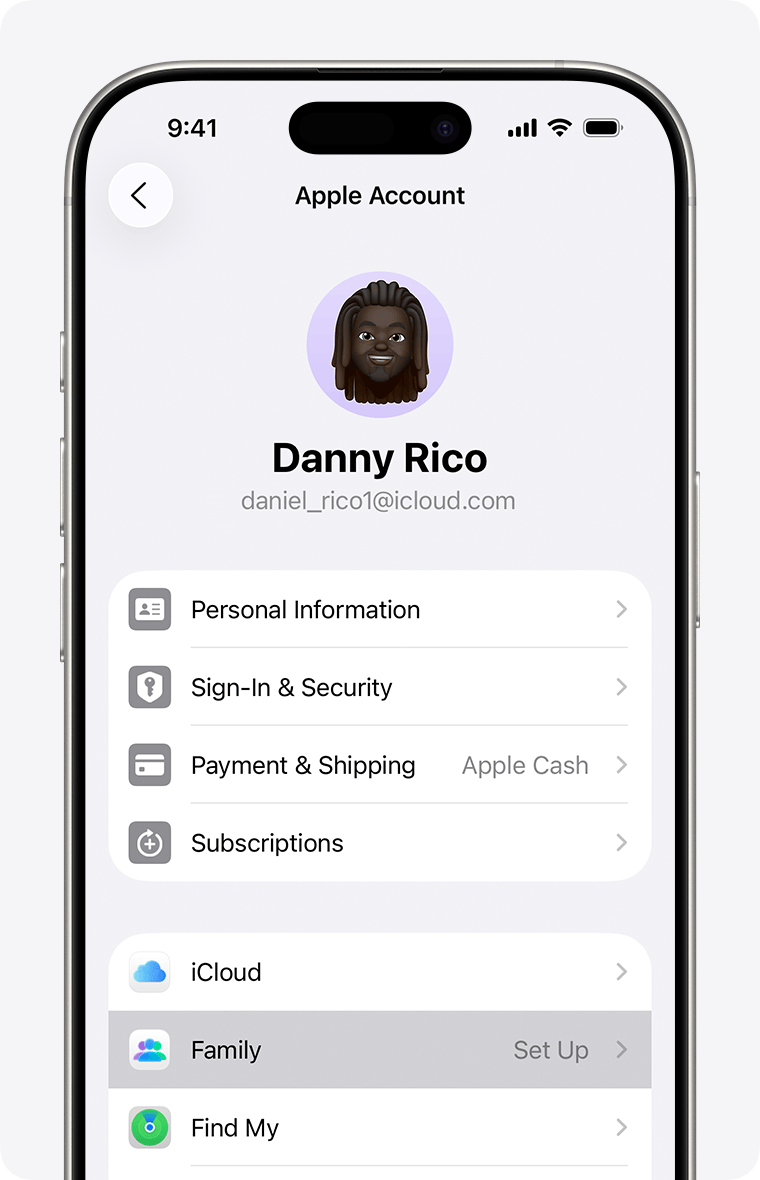
第二步:添加成员有门槛
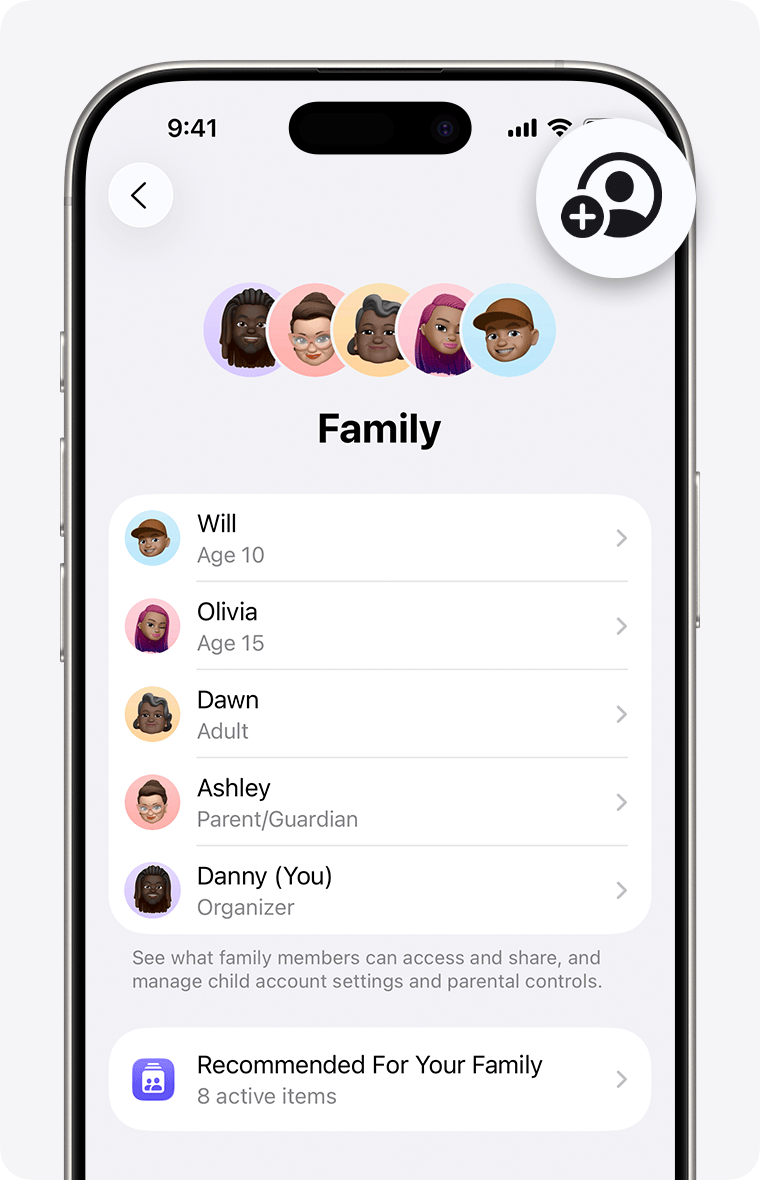
苹果限制一个家庭组最多 6 人,且所有成员必须同一区域。如果你把美区号 organizer 和港区成员混加,系统直接拒绝。5 月 30 日实测,跨区添加失败率 100%。另外,13 岁以下儿童账号需要家长同意,设置路径:设置 → Apple ID → 家人共享 → 添加成员 → 创建儿童账户 → 输入家长生日验证。别等买了才想起来看家庭成员区域。
第三步:共享内容有边界
家庭共享可以共享 App Store 购买、Apple Music、iCloud+ 和 Apple TV+,但部分应用内购买(如游戏钻石)和第三方订阅(如 Netflix)不支持。5 月 30 日实测,ChatGPT Plus 和 Claude Pro 的家庭共享功能正在灰度测试,目前美区部分账号已支持。另外,共享的 App 下载时不会重复扣费,但 organizer 的付款方式要有效。
✅ 检查清单
设置全流程
设置 → Apple ID → 家人共享 → 设置家人共享 → 确认 organizer → 添加成员(通过 iMessage 或面对面)→ 选择共享内容(App Store / Apple Music / iCloud+)→ 完成。整个过程约 3 分钟,但前提是 organizer 账号稳定。
还没买号?想要现成的美区独享号当 organizer,直接看 美区 Apple ID 独享号,2 分钟搞定。已经买了不知道怎么充?先看 美区 Apple ID 礼品卡,5 月 30 日实测黑卡 48 小时就封。
最后说句实话
说白了,家庭共享是省钱神器,但 organizer 的号源决定全家体验。号好全家省心,号差全家连坐。最后说句实话,别为了省 20% 的订阅费去冒 100% 的封号风险,organizer 号源干净比低价重要。
需要美区、港区、日区或台湾 Apple ID 成品号及礼品卡?<艾迪小店首页,2 分钟解决。