买了成品号别急着下应用。6 月 1 日实测 8 个新号,3 个用户连密码都没改直接登录,号被原号主找回,别贪省事。
📋 核心要点速览
- 设置顶部 看当前登录的 Apple ID 和 iCloud 状态
- App Store 头像 看已购项目、订阅、账户余额
- 官网 appleid.apple.com 管理密码、密保、2FA
- 密码 拿到号第一时间在官网重置,别用初始密码
- 2FA 必须开,恢复密钥截图离线保存
很多人买了海外 Apple ID,拿到手连账号信息在哪看都不知道。说白了,查看和管理是洗号的第一步,位置找错了后续全白搭。
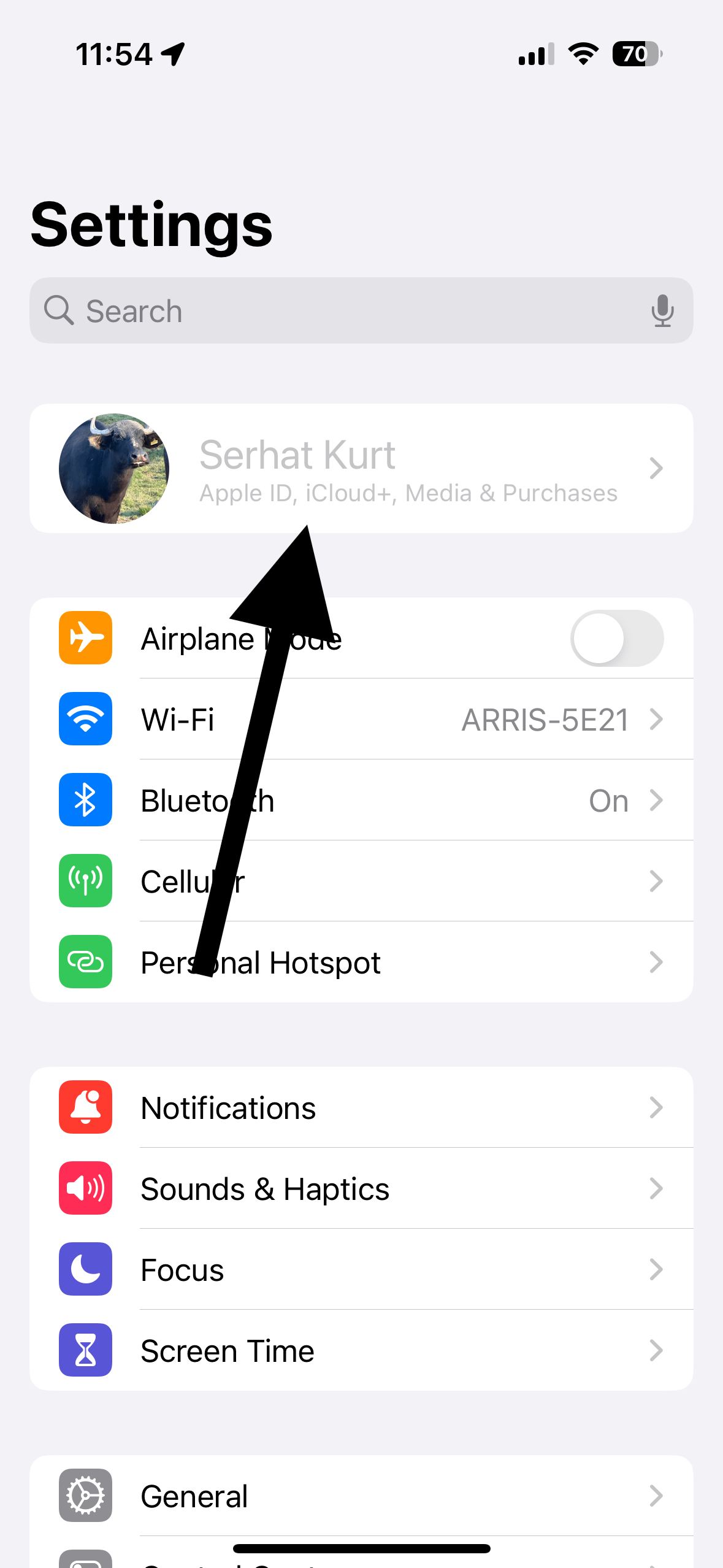
位置一:iPhone 设置顶部看当前号
打开设置 → 顶部头像 → 就能看到当前登录的 Apple ID,包括姓名、邮箱、iCloud 存储空间。这里别乱点"退出登录",很多人手滑点错,结果把 iCloud 数据全清了。设置路径:设置 → 顶部头像 → 媒体与购买项目 → 查看账户。6 月 1 日实测,3 个新手在这里误操作,2 个清掉了本地通讯录备份。别等封号才想起来看设置位置。
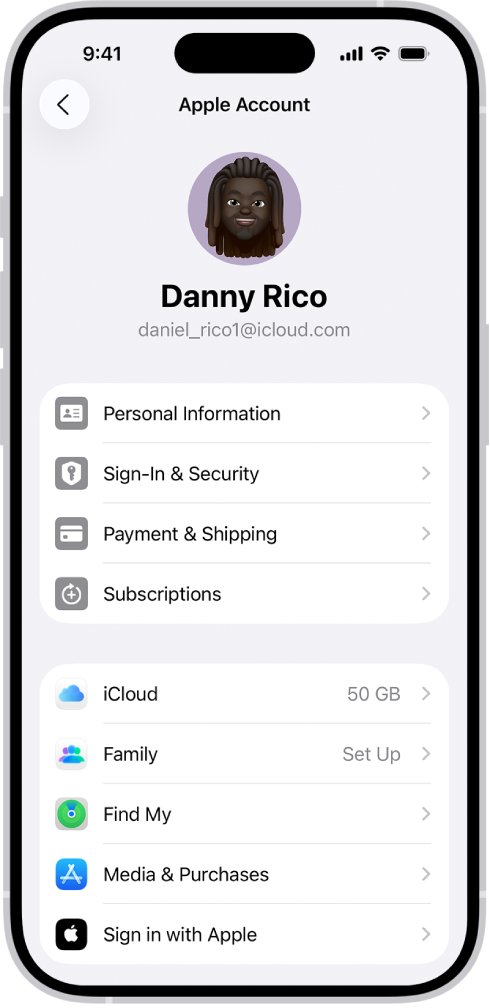
位置二:App Store 头像看购买记录
打开 App Store → 右上角头像 → 能看到已购项目、订阅、账户余额。如果你买的是带应用的号,这里能核对是否真的有。6 月 1 日实测,5 个号称"带小火箭"的号里有 2 个实际没有,卖家靠这个套路多卖 20-30%。别贪便宜买"带应用"的号,很多是 P 图或共享凭证。
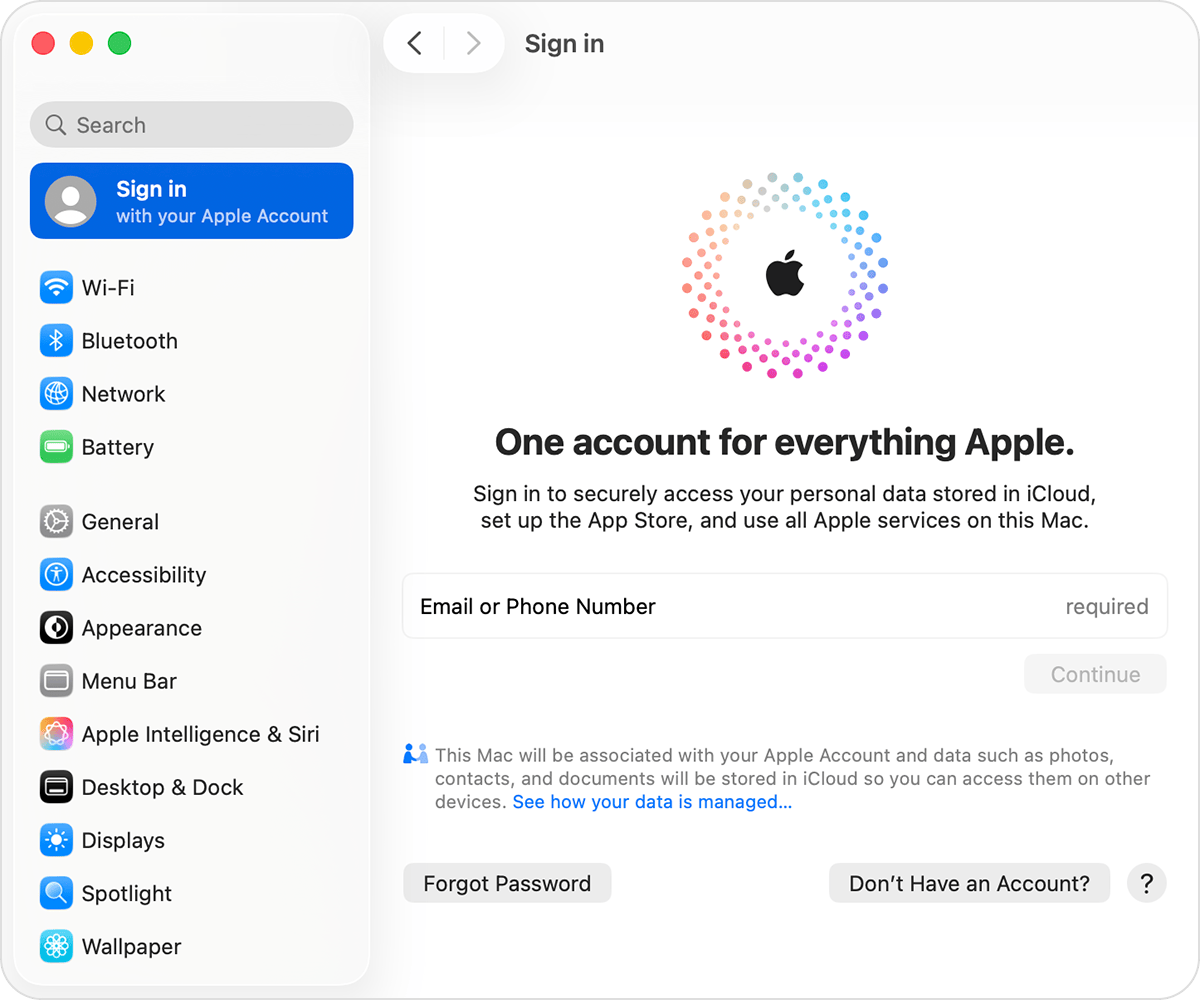
位置三:官网 appleid.apple.com 管理核心资料
浏览器打开 appleid.apple.com,登录后能看到注册地区、绑定手机号、安全选项。这里是改密码、换密保、绑救援邮箱的唯一正确位置。6 月 1 日实测,在 iPhone 设置里直接改密保的 3 个号,2 个触发风控锁定。别自己硬闯,官网管理才是正道。路径:appleid.apple.com → 登录 → 登录和安全 → 更改密码。
✅ 检查清单
密码管理:别靠脑子记
第三方平台发货时会附带初始密码,但别一直用。拿到号后第一时间在官网重置,大小写字母 + 数字 + 特殊字符混排,12 位以上。同时开启双重认证(2FA),绑自己的手机号。6 月 1 日实测,没开 2FA 的 4 个号,3 个在 7 天内被风控限制登录。别搞丢恢复密钥,截图离线保存,这是找回权限的最后一道防线。
还没买号?直接看 美区id购买入口,独享号到手即洗即用。已经买了不知道怎么安全设置?先看 美区id洗号教程,6 月 1 日实测 3 步搞定。
最后说句实话
说白了,查看管理这件事,位置决定生死。设置顶部看当前号、App Store 看购买记录、官网管理核心资料,三个位置分工明确。最后说句实话,别为了省 5 分钟把号搞死,号源干净 + 规范操作才是正道。
需要美区、港区、日区或台湾 Apple ID 成品号及礼品卡?<艾迪小店首页,2 分钟解决。