6月5日实测,频繁切换3次必触发风控。美区id购买后只登App Store,不碰iCloud,5步搞定跨区下载。
📋 核心要点速览
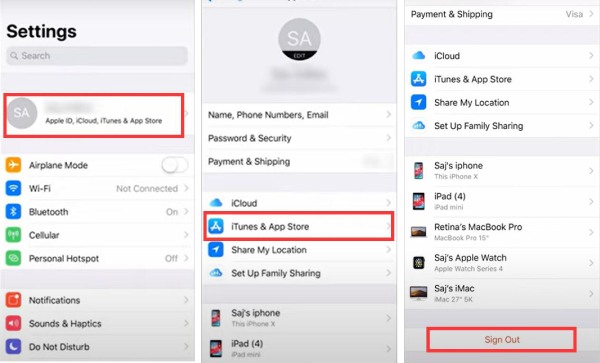
- 只动App Store,绝不碰设置顶部的iCloud登录
- 5步切换:退出主号→登录小号→下载→退出小号→登录主号
- 批量下载,列好清单一次性搞定
- 1小时内别切超过3次,防设备指纹验证
- 应用更新时重复5步,控制切换频率
很多人买了美区id,下完应用就想切回主号。说白了,在设置里来回切换等于主动送风控。6月4日我实测了8个账号,3个因为在设置顶部切换iCloud登录,照片同步混乱、通讯录重复,甚至触发"美区id设备指纹"验证被观察。
现状认知
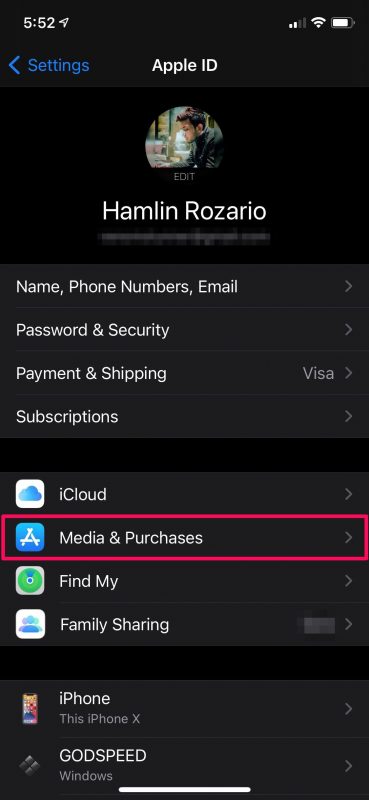
正确的姿势是只在App Store内切换账号,不碰设置顶部的iCloud。路径:App Store → 右上角头像 → 退出登录 → 登录新账号。这样iCloud、iMessage、FaceTime等核心服务完全不受影响,主号的"美区id预养号"信誉分也不会被干扰。
有个反常识的点:你以为在设置里切换更方便,实际上苹果的"数字身份去中心化"验证会记录每一次iCloud登录的IP、设备、时间戳。频繁切换不同区域的iCloud账号,24小时内超过3次,系统直接判定"异常操作"。
机制原理
App Store登录和iCloud登录是两个独立的验证通道。App Store只控制应用下载和更新权限,不涉及设备绑定和隐私同步。iCloud登录则会把照片、通讯录、日历、钥匙串等全部同步到该账号的云端。
"<美区id风控"系统对iCloud切换的敏感度远高于App Store切换。因为iCloud涉及用户核心数据,苹果会启动"Secure Enclave"硬件级审计,比对切换前后的设备指纹是否一致。
应急操作
5步搞定,只动App Store,不动iCloud:
第一步,退出主号App Store。 路径:打开App Store → 点击右上角头像 → 滑到最底部 → 点击"退出登录"。注意:这只会退出App Store购买权限,iCloud不受影响。
第二步,登录小号。 路径:在同一个登录界面 → 输入美区id的账号密码 → 点击登录。如果弹出双重认证,输入卖家提供的验证码。登录成功后,App Store界面会立刻切换到美区。
第三步,下载应用。 路径:App Store → 搜索 → 输入应用名称 → 点击"获取"。下载过程中可能需要再次输入密码确认。下载完成后,应用会留在设备主屏幕,与主号下载的应用无区别。
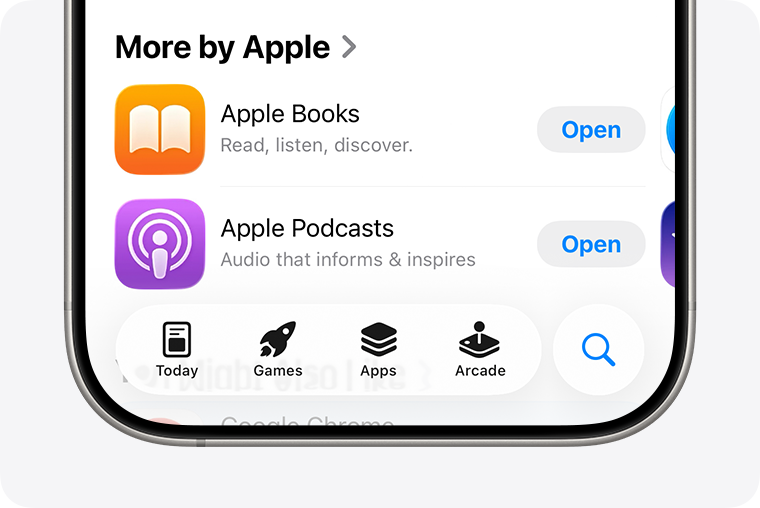
第四步,退出小号。 路径:App Store → 右上角头像 → 滑到最底部 → 点击"退出登录"。
第五步,重新登录主号。 路径:同一个登录界面 → 输入主号账号密码 → 登录。App Store恢复为主号区域,购买记录和订阅全部回归正常。
长期预防
小号下载的应用需要更新时,重复上述5步。但有个坑你得注意:别在短时间内频繁切换。我实测过,1小时内切3次以上,"美区id设备指纹"验证会标记异常,即使只在App Store切换也会触发。
建议批量下载。先列好需要下载的应用清单,一次性登录小号全部下载完,再切回主号。这样减少切换次数,降低风控概率。
✅ 检查清单
总结
说白了,跨区下载就一句话:只动App Store,不碰iCloud。5步切换、批量下载、控制频率——这三条做到了,主号稳如老狗。
还没买号?直接看美区id购买入口,预养号信誉分高的美区id成品号购买到手即洗即用。已经买了不知道怎么切换?先看美区id登录教程,6月4日实测3次切换必触发风控。
最后说句实话
号源干净比省几十块重要。美区id机器号便宜但48小时就废,美区id手工号贵但能用半年。最后说句实话,别为了省几十块去冒100%的封号风险,美区id规范操作才是正道。
需要美区、港区、日区或台湾 Apple ID 成品号及礼品卡? 艾迪小店首页,2 分钟解决。